
Come dettare SMS Android
Un tuo amico, possessore di iPhone, si è vantato di come riesce a dettare gli SMS al suo smartphone utilizzando le funzioni di riconoscimento vocale incluse nel dispositivo di casa Apple? E tu, che ti trovi benissimo con il tuo telefono Android, cosa gli hai risposto? Non dirmi che non sei al corrente del fatto che anche tu puoi dettare i testi con la voce... non sai cosa ti stai perdendo!
Android include un sistema di dettatura vocale ancora più completo e flessibile di quello presente su iOS, che può essere personalizzato ed utilizzato anche senza una connessione Internet attiva (su determinati modelli di smartphone). Scopri subito come sfruttarlo al meglio grazie alle indicazioni su come dettare SMS Android che sto per darti.
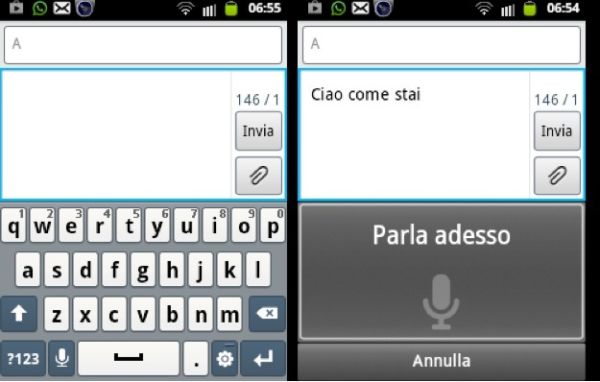
Se vuoi scoprire come dettare SMS Android, tutto quello che devi fare è avviare la app Messaggi (quella che usi normalmente per comporre i messaggi da spedire agli amici), selezionare il campo di testo in cui va inserito il corpo del messaggio e pigiare sull'icona del microfono collocata in basso a sinistra nella tastiera virtuale di Android.
A questo punto, aspetta che sullo schermo compaia la dicitura Parla adesso e detta a voce il testo che vuoi scrivere nel tuo SMS. Cerca di scandire bene le parole (ma senza esagerare, non ce n'è bisogno) e di non parlare troppo velocemente, al termine della dettatura vedrai comparire il testo su schermo.
Su molti modelli di smartphone la dettatura vocale di Android funziona solo quando c'è una connessione Internet attiva, ma a partire da Android 4.1 è possibile attivare anche una funzione per la dettatura offline. Basta recarsi nelle Impostazioni del sistema e selezionare le voci Lingua e immissione > Impostazioni Google digitazione vocale per poi pigiare su Scarica riconoscimento vocale offline.
Provando a dettare SMS Android utilizzando il sistema di riconoscimento vocale incluso nel tuo smartphone, ti sei accorto che i segni di punteggiatura (virgole, punti, ecc.) non vengono interpretati correttamente dal servizio che li trascrive come parole (es. “virgola” al posto di “,” e “punto” al posto di “.”)? Grazie alla flessibilità di Android, c'è una soluzione anche a questo.
Basta installare una tastiera alternativa a quella predefinita, denominata Swype Beta, ed utilizzare il sistema di dettatura incluso in quest'ultima (basato su tecnologia Nuance, l'azienda produttrice di Dragon Naturally Speaking per computer). Per tutti i dettagli su come fare e come impostare la lingua italiana in Swype, leggi la mia guida su come dettare punteggiatura Android.
Swype Beta è disponibile gratuitamente dal sito del produttore, ma se vuoi utilizzare una versione più stabile del prodotto puoi acquistare la versione stabile del software da Google Play Store che costa appena 0,76 euro. Il funzionamento è il medesimo per entrambe le versioni, richiedono una connessione Internet per la dettatura vocale.