
Come creare PDF
I documenti in formato PDF sono sempre più diffusi. In effetti sono la prima scelta quando si tratta di distribuire un testo in pubblico, eppure ci sono ancora molte persone che non sanno come realizzarli.
Tu, ad esempio, in questo momento avresti bisogno di creare PDF partendo da alcuni documenti che hai realizzato in Word e da alcune pagine Web che hai visitato con Chrome ma non sai come riuscirci.
Beh, sai che c'è? Che è arrivato il momento di rimediare. Prenditi cinque minuti di tempo libero e scopri subito quali sono le migliori soluzioni gratuite che permettono di creare documenti PDF su Windows, Mac OS X, Linux e, sì, perfino sui dispositivi mobili. C'è da avere l'imbarazzo della scelta.
Creare PDF da qualsiasi documento stampabile
Windows
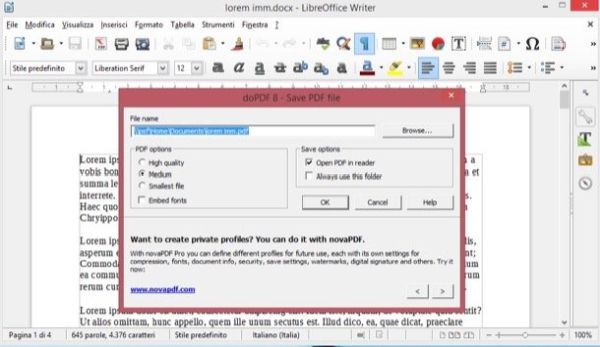
Non ci sono dubbi. Il metodo più semplice e immediato per creare dei documenti in formato PDF è quello di installare sul computer una stampante virtuale e darle "in pasto" tutti i file che si desiderano esportare in questo formato.
Le stampanti virtuali funzionano proprio come quelle reali, questo significa che possono essere richiamate in qualsiasi applicazione: Word, Excel, Chrome ecc. e possono "stampare", cioè possono esportare in un file PDF tutti i file stampabili.
Una delle migliori soluzioni gratuite di questo genere disponibili su Windows è DoPDF che puoi scaricare facilmente collegandoti al suo sito Internet ufficiale e cliccando sul pulsante Scarica ora due volte consecutive.
A download completato, apri il pacchetto d'installazione di DoPDF (es. dopdf-full.exe), togli il segno di spunta dalla voce Install add-in for Microsoft Office (è una funzione extra di cui non hai bisogno) e clicca prima su Install now e poi su Sì e Close per concludere il setup.
A questo punto, non ti rimane che aprire il file da trasformare in PDF (es. un documento di Word o una pagina Web) e richiamare il comando di stampa dal menu File del programma che stai usando. Nella finestra che si apre, seleziona DoPDF dalla lista delle stampanti disponibili e pigia sul bottone Stampa.
Clicca quindi sul pulsante Sfoglia, seleziona il percorso in cui salvare il PDF e premi OK per avviare la creazione del documento. Se vuoi, puoi anche regolare la qualità del file di output selezionando una delle opzioni disponibili sotto la dicitura PDF options.
Mac
Se utilizzi un Mac, puoi ottenere lo stesso risultato utilizzando la stampante virtuale inclusa "di serie" in OS X. Non c'è bisogno di installare programmi aggiuntivi.
Tutto quello che devi fare è aprire il documento da trasformare in PDF, richiamare il comando di stampa dal menu File e selezionare la voce Salva come PDF dal menu a tendina PDF collocato in basso a sinistra nella finestra che si apre.
Redigere un documento in PDF
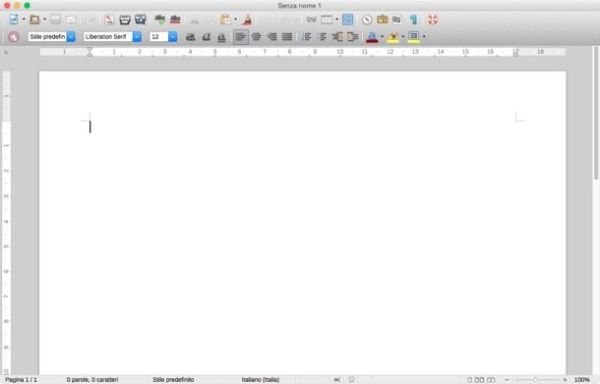
Se non vuoi convertire un documento già esistente in PDF ma vuoi imparare come creare PDF partendo da zero avendo anche la possibilità di modificarli, ti suggerisco il nome di un software che dovresti già conoscere bene (perché te ne ho parlato molte volte): LibreOffice.
LibreOffice è una suite gratuita ed open source alternativa a Microsoft Office, la quale include tutto l'occorrente per lavorare con i file di Word, Excel, PowerPoint ecc. senza eccessivi problemi di compatibilità. Include anche molte funzioni avanzate, come l'esportazione e la modifica dei documenti in formato PDF. Inoltre è compatibile con tutti i principali sistemi operativi: Windows, Mac OS X e Linux.
Per scaricare LibreOffice sul tuo computer, collegati al suo sito Internet e clicca sul pulsante Scaricate la versione xx. Se utilizzi un Mac, clicca anche sul pulsante Interfaccia utente tradotta che serve a scaricare il pacchetto di traduzione italiana per il software (incluso invece "di serie" nell'installazione della versione Windows).
Quando termina il download, se utilizzi Windows, apri il pacchetto d'installazione di LibreOffice (LibreOffice_xx_Win_x86.msi) e porta a termine il setup cliccando in sequenza su Avanti (due volte consecutive), Installa, Sì e Fine.
Se utilizzi un Mac, apri invece il pacchetto dmg che hai scaricato prima e copia l'icona di LibreOffice nella cartella Applicazioni di OS X. Dopodiché apri il pacchetto dmg con la traduzione italiana del programma, fai click destro sul file LibreOffice Language Pack, seleziona la voce Apri dal menu contestuale e clicca sul pulsante Installa due volte consecutive per installare il language pack.
Adesso non ti rimane che avviare LibreOffice (su Mac, solo la prima volta, devi fare click destro sull'icona del software e selezionare la voce Apri dal menu contestuale), cliccare sul pulsante Documento Writer e redigere il tuo documento. Ad operazione completata, recati nel menu File > Salva e salva il documento nel formato standard OpenDocument (oppure in DOC/DOCX) e poi provvedi ad esportarlo in PDF selezionando l'apposita voce dal menu File.
Se ti servono informazioni su come modificare i file PDF già esistenti con LibreOffice, da' un'occhiata al mio tutorial su come scrivere su un PDF in cui trovi spiegato tutto in dettaglio.
Creare PDF da immagini
Windows
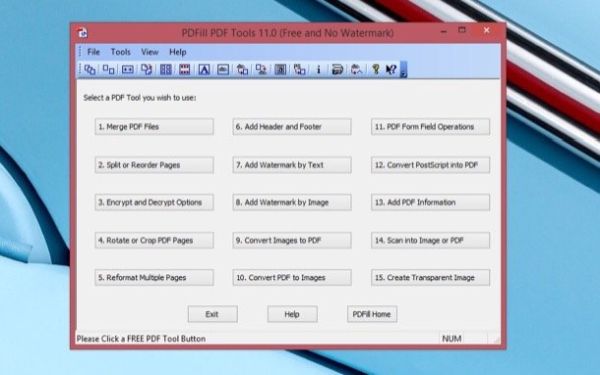
Hai una serie di immagini in formato JPG, PNG o BMP e vorresti trasformarle in un documento PDF? Puoi utilizzare il programma gratuito PDFill FREE PDF Tools che, come suggerisce il nome, include una vista gamma di strumenti per creare, modificare e convertire i PDF.
Per scaricarlo sul tuo computer, collegati al suo sito ufficiale e clicca sul pulsante Download now per due volte consecutive: la prima sotto la dicitura Get this tool only e la seconda al centro della pagina che si apre.
A download completato, apri il pacchetto d'installazione del programma (PDFill.exe) e fai click prima su Sì e poi su Next. Apponi quindi il segno di spunta accanto alla voce I accept the terms in the License Agreement e clicca in sequenza su Next (due volte consecutive), Install e Finish per portare a termine il setup.
Potrebbe esserti richiesto di installare anche Ghost Script e .Net Framework: accetta, si tratta di due software gratuiti necessari al funzionamento di PDFill FREE PDF Tools e non di contenuti promozionali.
Alla fine dell'installazione, avvia PDFill FREE PDF Tools e scegli la funzione Convert images to PDF dal menu principale dell'applicazione. Dopodiché trascina nella finestra che si apre le immagini che vuoi trasformare in PDF, spostale nell'ordine che preferisci usando i pulsanti Move up (sposta su) e Move down (sposta giù) e clicca sul pulsante Save as per completare l'operazione.
Mac
Su Mac è possibile ottenere lo stesso risultato con Anteprima, una delle applicazioni incluse "di serie" su OS X. La procedura da seguire è davvero semplicissima: apri la prima immagine che vuoi faccia parte del PDF, dopodiché vai nel menu Vista > Miniature e trascina le altre immagini nella barra laterale del programma.
Ad operazione completata, fai click su una qualsiasi delle miniature, dopodiché selezionale tutte premendo la combinazione di tasti cmd+a e richiama la funzione di stampa dal menu File. Espandi il menu a tendina PDF in basso a sinistra nella finestra che si apre e seleziona la voce Salva come PDF per ottenere il tuo documento.
Online
In alternativa, puoi convertire file di vario genere in PDF (comprese serie di immagini) direttamente online usando SmallPDF. Si tratta di un servizio Web completamente gratuito e in lingua italiana.
Per usarlo, non devi far altro che selezionare la funzione desiderata (es. JPG in PDF per trasformare immagini JPG in PDF, trascinare i file da convertire nella finestra del browser e seguire le indicazioni su schermo. Facilissimo!
Creare PDF su smartphone e tablet
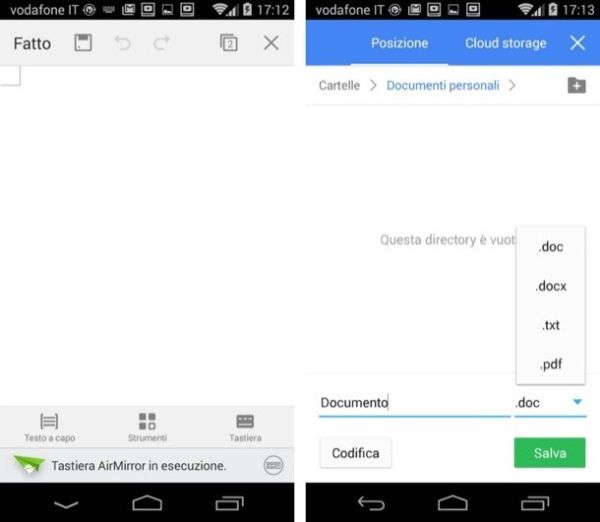
In conclusione, lascia che ti consigli qualche app per creare e modificare documenti PDF in mobilità. Ce ne sono per tutti i gusti e tutte le tasche.
- WPS Office - un'eccellente suite per la produttività per dispositivi Android e iPhone/iPad che consente di esportare i documenti direttamente in formato PDF sia in locale sia sui servizi di cloud storage.
- Xodo PDF - un editor per documenti PDF disponibile su Android, iPhone e iPad e Windows che permette di modificare gratuitamente tutti i documenti che gli si danno "in pasto" aggiungendo testi personalizzati, evidenziazioni e quant'altro.
- Notability - una delle migliori applicazioni per creare annotazioni sui file PDF e scrivere documenti di questo tipo partendo da zero. Solo per iPad e iPhone, costa 2,99 euro.