
Come creare chiavetta USB avviabile
Devi installare Windows su un computer sprovvisto di lettore DVD e non sai come fare? Hai la necessità di installare nuovamente la copia di OS X in tuo possesso sul tuo Mac ma non hai a disposizione il dischetto apposito? Se la risposta a queste e ad altre domande simili è "si" sappi che sei capitato nel posto giusto, o meglio sulla guida giusta. Nelle seguenti righe andrò infatti a spiegarti tutto ciò che è necessario fare creare chiavetta USB avviabile, vale a dire la soluzione al tuo problema.
Seguendo infatti le indicazioni contenute in questo tutorial e ricorrendo all'utilizzo degli strumenti che ti suggerirò anche tu, così come molti altri utenti, riuscirai a creare chiavetta USB avviabile in quattro e quattr'otto. Prima che tu possa allarmarti e pensare al peggio voglio per rassicurarti subito su una cosa. Contrariamente alle apparenze creare chiavetta USB avviabile è un'operazione abbastanza semplice da effettuare e per la messa a segno della quale non è necessario essere degli “smanettoni”. Bastano soltanto un minimo di attenzione e di impegno, nulla di più.
Se sei quindi effettivamente interessato a scoprire che cosa risulta necessario fare per poter creare chivetta USB avviabile ti invito a metterti ben comodo dinanzi al computer ed a concentrarti sulla lettura delle mie indicazioni. Sono certo che alla fine sarai pronto ad affermare che creare chaivetta USB avviabile era molto più semplice di quel che credevi.
Creare chiavetta USB avviabile con Windows
Per poter creare chiavetta USB avviabile con Windows la prima cosa che devi fare è procurarti una pendrive di capienza sufficiente. Personalmente ti suggerisco di reperirne una con almeno 4 GB di spazio libero. Assicurati inoltre che la pendrive da utilizzare risulti vuota o che comunque su di essa non siano presenti file importanti poiché per poterla sfruttare sarà necessario formattarla.
Oltre a quanto già indicato per poter creare chiavetta USB avviabile con Windows hai bisogno dell'immagine ISO della versione del sistema operativo che desideri installare. Se non sai dove reperire l'immagine ISO di Windows ti suggerisco di cercarla sui siti che ne permettono il download legale (per poterla installare dovrai poi utilizzare il tuo codice di licenza). In alternativa puoi creala tu partendo da un computer equipaggiato con un lettore DVD. Per saperne di più a riguardo ti invito a leggere la mia guida su come estrarre file ISO da DVD e CD.
Una volta reperiti tutti gli "ingredienti" clicca qui in modo tale da collegarti all pagina principale del software Windows 7 USB/DVD Download tool, un programma gratuito di Microsoft che serve appunto per creare una penna USB per l'installazione di Windows. Occhio, non lasciarti ingannare dal nome... Windows 7 USB/DVD Download tool è perfettamente funzionante con tutte le versioni di Windows. Una volta visualizzata la pagina del software pigia quindi sul pulsante download per avviare la procedura di download dello stesso sul tuo computer.
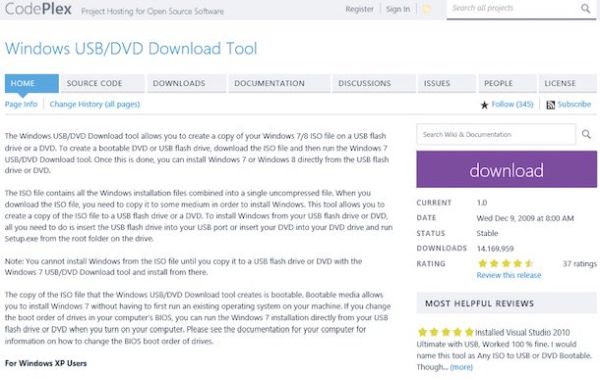
A scaricamento completato apri il pacchetto di installazione Windows7-USB-DVD-Download-Tool-Installer-en-US.exe e pigia prima su Esegui, poi su Next, poi su Install e per concludere su Finish.
Adesso procedi facendo doppio clic sull'icona di Windows 7 USB/DVD Download tool che è stata aggiunta al desktop oppure cerca il programma accedendo alla sezione in cui sono raggruppati tutti i programmi e le applicazioni del menu che puoi visualizzare pigiando sul pulsante Start di Windows o dalla Start Screen.
Procedi cliccando sul pulsante Browse che si trova nella sua schermata principale per selezionare l'immagine ISO di Windows da usare per creare l'USB avviabile. Adesso fai clic prima su Next, poi su USB Device e infine su Begin Copying in modo tale da avviare la copia dei file dall'immagine ISO alla chiavetta USB.
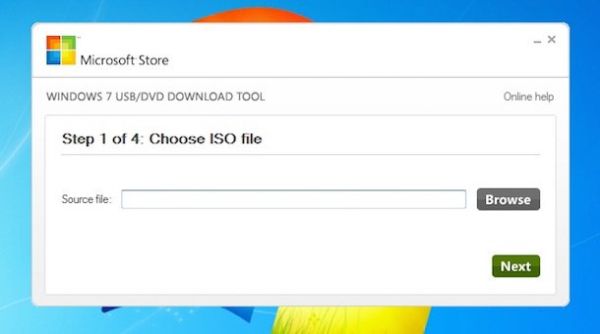
A copia avviata vedrai una barra di avanzamento di colore verde apparire nella finestra del programma. Al raggiungimento del 100% potrai finalmente dirti soddisfatto per essere riuscito a creare chiavetta USB avviabile.
A questo punto se desideri sfruttare la chiavetta avviabile appena creata sul computer in uso lasciala collegata a quest'ultimo, riavvia il PC e poi attieniti alla procedura di installazione del sistema operativo che ti viene mostrata a schermo. Se invece desideri sfruttare la chiavetta avviabile appena creata su un alto computer scollegata dal PC in uso, collegala al PC su cui desideri agire assicurandoti che risulti spento, avvia quest'ultimo pigiando sull'apposito pulsante di accensione presente sul case ed attendi che la procedura di installazione di Windows venga avviata.
Sappi che qualora la procedura di installazione di Windows non dovesse essere avviata e qualora dovesse invece partire normalmente il sistema operativo del computer dovrai procedere a configurare il BIOS per eseguire il boot (ossia l'avvio) dai dispositivi USB. Per scoprire come fare puoi leggere la mia guida su come entrare nel BIOS avendo poi cura di modificare l'ordine di avvio del computer.
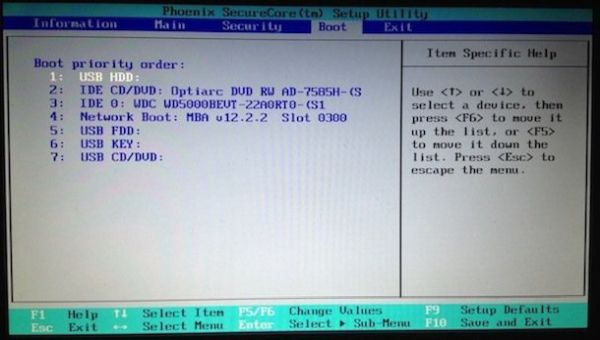
Dopo aver effettuato il boot della chiavetta aspetta qualche istante affinché che vengano caricati tutti i file necessari per l'installazione di Windows dopodiché esegui l'installazione del sistema operativo attenendoti alla procedura guidata che ti verrà mostrata direttamente a schermo.
Creare chiavetta USB avviabile con OS X
Vuoi creare chiavetta USB avviabile con OS X? Si? Bene, in tal caso la prima cosa che devi fare è procurarti una pendrive di capienza sufficiente. Personalmente ti suggerisco di reperirne una con almeno 8 GB di spazio libero. Assicurati inoltre che la chiavetta da utilizzare risulti vuota o che comunque su di essa non siano presenti file importanti poiché per poterla utilizzare sarà necessario formattarla.
Oltre ad una chiavetta di sufficiente capienza per creare chiavetta USB avviabile hai bisogno dell'immagine ISO della versione del sistema operativo che desideri installare. Se non sai dove reperire l'immagine ISO di OS X ti suggerisco di cercarla sui siti che ne permettono il download legale. In alternativa puoi creare tu l'immagine ISO di OS X effettuando il download dell'ultima versione disponibile del nuovo sistema operativo sul tuo Mac. Per eseguire questa operazione accedi a Mac App Store pigiando sulla sua icona presente nel Launchpad, se richiesto digita la password relativa al tuo account Apple dopodiché fai clic sulla scheda Aggiornamenti collocata in alto a destra. Procedi facendo clic sull'apposito pulsante per avviare il download di OS X disponibile nella parte alta della finestra del Mac App Store dopodiché attendi che la procedura per scaricare il nuovo sistema operativo sul tuo Mac venga porta a termine. Sappi che essendo il download di OS X è abbastanza “corposo” per essere portato a termine è necessario del tempo che può variare in base alla velocità della tua connessione ad Internet.
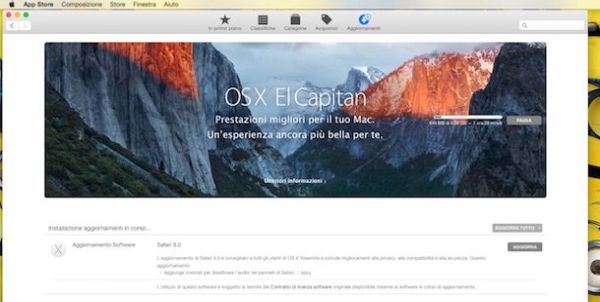
Ora che hai a tua disposizione tutto il necessario per poter creare USB avviabile clicca qui per collegarti subito alla pagina di download di DiskMaker X, un'applicazione gratuita che consente di creare una chiavetta USB avviabile di OS X.
Dopo aver visualizzato la pagina dell'applicazione pigia sulla voce Download DiskMaker X numero versione (x.x MB), dove al posto di numero versione troverai indicata la versione dell'applicazione ed al posto di x.x troverai indicato il peso della stessa, dopodiché attendi che il download di DiskMaker X venga avviato e portato a termine. Completato il download pigia sul file che è stato scaricato sul tuo computer, trascina l'icona del programma nella cartella Applicazioni così come ti viene indicato anche a schermo.
Adesso collega la pendrive su cui intendi agire ad una delle porte USB del tuo Mac, pigia sull'icona del Launchpad annessa al Dock e poi fai clic sull'icona di DiskMaker X.
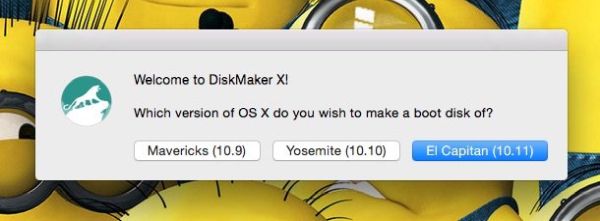
Una volta avviato il programma pigia sul pulsante facente riferimento alla versione di OS X di tuo interesse annesso alla finestra visualizzata a schermo, pigia su Use this copy e poi fai clic sul pulsante An 8 GB USB thumb drive. Per finire fai clic sul pulsante Erase then create disk per cancellare tutti gli eventuali file presenti sula chiavetta USB che hai scelto di utilizzare e per dare il via alla procedura di creazione di una pendrive mediante cui poter installare il nuovo sistema operativo per il tuo Mac.
Digita ora la password facente riferimento all'account Amministratore del tuo Mac dopodiché attendi sino alla comparsa di un'apposita finestra di avviso indicante il fatto che la procedura mediante cui creare chiavetta USB avviabile è stata portata a termine.
A questo punto se è tua intenzione sfruttare la chiavetta USB avviabile appena creata sul Mac in uso riavvia il computer lasciando inserita la pendrive, tieni premuto il tasto Alt sulla tastiera e aspetta che compaia il menu di selezione con elencati tutti i dispositivi di boot (es. hard disk principale, partizione di ripristino, DVD e USB). Seleziona il dispositivo dal quale eseguire l'installazione del sistema operativo e poi clicca sulla freccia collocata sotto la sua icona per avviare il processo d'installazione di OS X.
Se invece vuoi utilizzare la chiavetta USB avviabile appena creata su un altro Mac collega quest'ultima al computer su cui intendi agire, riavvialo e poi segui le indicazioni che ti ho già fornito nelle precedenti righe.