
Come convertire XPS in PDF
I file XPS sono dei documenti in formato vettoriale basati sulla tecnologia di compressione ZIP e sullo standard XML che hanno il pregio di poter essere visualizzati su una vasta gamma di dispositivi e sistemi senza alterazioni nel loro contenuto.
Il formato XPS, che sta per XML Paper Specification, è stato progettato da Microsoft per competere con il PDF di Adobe ma ad oggi risulta meno diffuso rispetto a quest'ultimo. Ecco perché spesso si preferisce convertire XPS in PDF e lavorare su documenti di questo tipo anziché sugli originali.
Se stai leggendo questa guida probabilmente vuoi seguire anche tu questa strada, quindi non perdiamo altro tempo e scopriamo subito come trasformare i file XPS in PDF a costo zero su tutte le principali piattaforme.
Come convertire XPS in PDF online
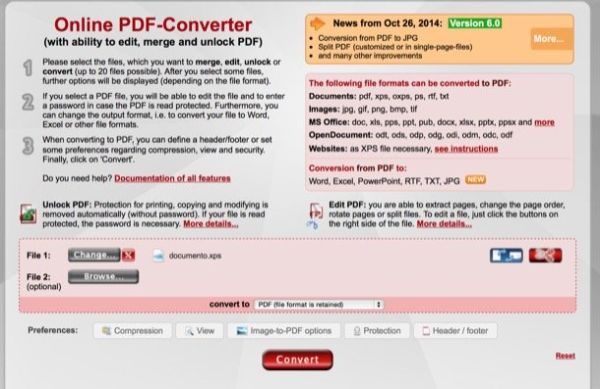
Se hai bisogno di trasformare XPS in PDF velocemente e non ti va di installare nuovi software sul tuo PC, ti consiglio di affidarti a soluzioni Web-based come Online PDF Converter che funziona da qualsiasi browser e sistema operativo senza richiedere la presenza di plugin particolari sul computer. Consente di convertire più file contemporaneamente e ha la capacità di elaborare file con un peso massimo di 50MB. Se si caricano più documenti alla volta, il limite di upload complessivo sale a 100MB.
Per testare le potenzialità di questo servizio in prima persona, collegati alla sua home page e trascina i documenti XPS da trasformare in PDF nel riquadro che si trova in fondo alla pagina. Qualora il trascinamento dei file non funzionasse, nessun problema. Clicca sul pulsante Select files e seleziona i documenti "manualmente".
In conclusione, assicurati che nel menu a tendina convert to ci sia selezionata la voce PDF e premi il bottone Convert per avviare la conversione dei file XPS selezionati. La durata dell'operazione dipende dal peso dei documenti da trattare e dalla velocità della connessione Internet in uso. In ogni caso, al termine della trasformazione i file in formato PDF vengono scaricati automaticamente sul computer.
Come convertire XPS in PDF su Windows
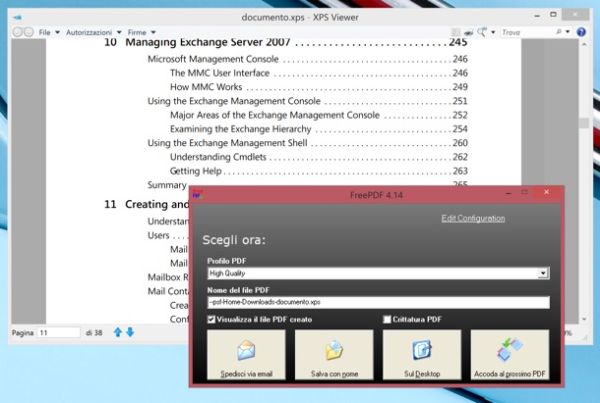
Il limite di 50MB ti sta stretto o comunque preferisci lavorare in locale? Non ti preoccupare. Se hai un PC con Windows 7 o superiori ti basta installare una stampante virtuale PDF e il gioco è fatto.
Aprendo gli XPS con il viewer integrato nel sistema operativo e stampandoli in PDF otterrai, infatti, una conversione perfetta in tempi brevissimi. Inoltre non rischierai grosse perdite qualitative o cattive interpretazioni del contenuto dei documenti.
La stampante PDF virtuale che ti consiglio di provare è FreePDF ed è completamente gratuita. Si basa sul software open source GhostScript, pertanto la prima cosa che devi fare è collegarti al sito di FreePDF e cliccare sul link Ghostscript version 9.07 (oppure su 64 bit se utilizzi un sistema operativo a 64 bit) per scaricare GhostScript sul tuo PC.
A download completato, apri il pacchetto d'installazione di GhostScript (es. gs907w64.exe) e concludi il setup cliccando in sequenza sui pulsanti Sì, Next, I Agree, Install e Finish.
Successivamente, torna sul sito di FreePDF e fai click su uno qualsiasi dei collegamenti presenti nella colonna Current version della tabella Download mirrors. Avvia dunque il pacchetto d'installazione di FreePDF (es. FreePDF4.14.exe) e porta a termine il setup cliccando in sequenza su Sì, Setup ed End.
Perfetto. Ora non ti resta che aprire il file XPS che intendi convertire in PDF, selezionare la voce Stampa dal menu File del viewer e scegliere FreePDF dall'elenco delle stampanti disponibili. Nella finestra che si apre, imposta la qualità del documento PDF che intendi ottenere (ti consiglio High quality per la massima qualità) e pigia su Salva con nome per scegliere la cartella in cui esportare il file finale.
Se utilizzi Windows 8.x e i documenti XPS si aprono in modalità Modern (cioè nella Start Screen), fai click destro su di essi e scegli di aprirli con il programma XP Viewer selezionando la voce Apri con dal menu che compare.
Come convertire XPS in PDF su Mac
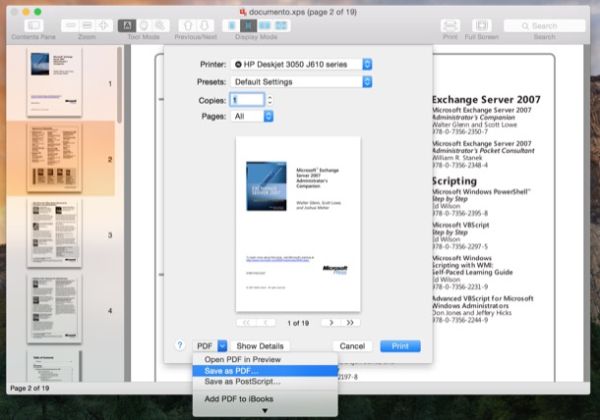
Su Mac è possibile utilizzare la stessa tecnica appena vista per i sistemi Windows, ovvero sfruttare una stampante virtuale PDF. La differenza sta nel fatto che il sistema operativo Microsoft include "di serie" il visualizzatore di documenti XPS ma non la stampante PDF, quello di Apple invece offre di default una stampante PDF ma non il lettore di XPS.
Questo significa che per trasformare XPS in PDF su OS X devi scaricare un software per aprire i file in formato XPS, come ad esempio XPS-Reader che costa 3,59 euro ma è disponibile in una versione free che permette di testarne il funzionamento visualizzando la metà delle pagine che compongono ciascun documento. Lo puoi scaricare dal Mac App Store usando il link che ti ho appena fornito.
A download completato, apri il file da trasformare in PDF con XPS-Reader, dopodiché richiama la voce Print dal menu File e seleziona l'opzione Save as PDF dal menu a tendina PDF che si trova in basso a sinistra. Scegli infine la cartella in cui esportare il documento convertito e il gioco è fatto.