
Come convertire WMV in MP4
Hai dei video in formato WMV che vorresti gustarti sul tuo tablet ma non sai come riuscirci? Ti consiglio di convertirli in MP4, un formato molto più flessibile di quello Windows Media che viene "digerito" senza alcun problema da tablet, smartphone, console per videogiochi e televisori di tutte le marche più diffuse.
Proprio a tal proposito, oggi vorrei spiegarti come convertire WMV in MP4 con due ottime applicazioni gratuite, una per Windows e una per Mac OS X, le quali sono in grado di mantenere intatta la qualità dei filmati trattati.
Per usarle non è richiesta alcuna conoscenza tecnica né è necessario avere un computer particolarmente potente (anche se la velocità di conversione potrebbe non essere entusiasmante sulle macchine più datate). Che aspetti a provarle?
Come convertire WMV in MP4 su Windows
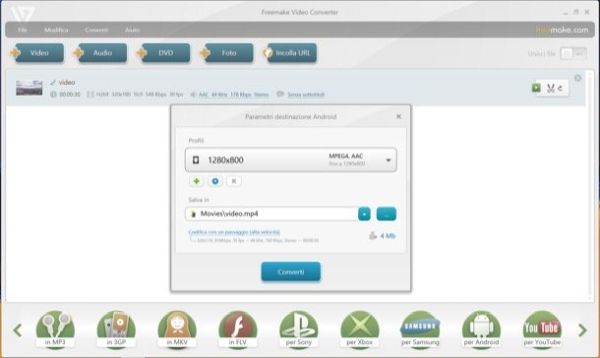
Se vuoi trasformare WMV in MP4 su un PC Windows non puoi trovare software migliore di Freemake Video Converter, un convertitore all-in-one estremamente potente che include profili dedicati a varie piattaforme e dispositivi, fra cui smartphone e tablet Android, iPhone/iPad e PlayStation. Per scaricarlo sul tuo computer collegati al suo sito Internet e premi il bottone Scarica.
Successivamente, apri il pacchetto d'installazione del programma (FreemakeVideoConverter.exe) e fai click sui pulsanti Sì e OK. Rimuovi dunque la spunta dall'opzione relativa all'invio di statistiche d'uso a Freemake e vai Avanti.
Ora devi negare l'installazione di alcuni software promozionali aggiuntivi sul PC apponendo il segno di spunta accanto alla voce Installazione personalizzata e deselezionando le opzioni relative ad AVG Tune-Up e Opera Browser. In conclusione, premi il bottone Avanti per due volte consecutive e aspetta qualche secondo affinché il setup venga portato a termine (devi avere una connessione a Internet attiva).
A installazione completata, avvia Freemake Video Converter facendo doppio click sulla sua icona comparsa sul desktop e fai click sul pulsante +Video situato in alto a sinistra per selezionare il video WMV da convertire.
Per finire, premi il bottone In MP4 che si trova in basso a destra e clicca su Converti per avviare il processo di trasformazione del video. Se non vuoi creare un MP4 generico ma un file ottimizzato per tipi particolari di tablet o smartphone, scorri il menu collocato nella parte bassa della finestra e seleziona la piattaforma o il terminale di tuo interesse (es. Android, Apple, PlayStation).
Se sai bene dove mettere le mani, puoi anche cambiare lo standard qualitativo del video da generare scegliendo una delle opzioni disponibili nel menu a tendina Profili (DVD Quality, HD 1080p ecc.). Inoltre, cliccando sul pulsante […] puoi scegliere un percorso personalizzato in cui esportare il file di output.
Come convertire WMV in MP4 su Mac
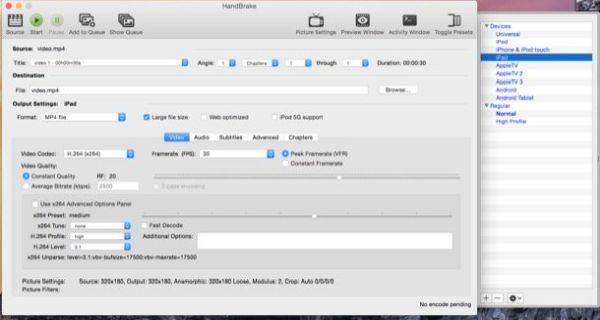
Se utilizzi un Mac ti consiglio di affidarti ad HandBrake, un comodo convertitore open source che permette di creare file MP4 o MKV partendo da tutti i principali formati di file video. Include anch'esso profili predefiniti per i dispositivi portatili, come iPad, iPhone e device Android.
Per scaricarlo sul tuo computer collegati al suo sito Internet ufficiale e premi il bottone Download HandBrake, dopodiché apri il pacchetto dmg e trascina l'icona del software nella cartella Applicazioni di OS X.
Ad operazione completata, avvia HandBrake facendo click destro sulla sua icona e selezionando la voce Apri dal menu che compare. Nella finestra che si apre seleziona il video WMV da trasformare in MP4 e clicca sul pulsante Toggle Presets che si trova in alto a destra per visualizzare la lista dei profili di conversione inclusi nell'app.
In conclusione non ti resta che selezionare il nome di un dispositivo dalla barra laterale comparsa sulla destra (es. iPad o Android tablet) oppure scegliere la voce Normal per creare un video di tipo standard, accertarti che ci sia selezionata l'opzione MP4 nel menu a tendina Format e avviare la conversione del filmato premendo il bottone Start.