
Come convertire WAV in MP3
I file in formato WAV si distinguono dagli MP3 e da altri tipi di file molto popolari per non applicare alcun tipo di compressione ai dati. Ciò assicura una qualità audio pressoché impeccabile ma rende ogni brano, anche quello più breve, molto pesante.
Eccomi dunque qui, pronto a illustrarti come convertire WAV in MP3 con dei software gratuiti: operazione che comporta un discreto sacrificio in termini di qualità audio ma consente di recuperare tanto, tantissimo spazio su disco.
Se sei convinto della tua scelta, non aspettare oltre. Prenditi cinque minuti di tempo libero e scopri insieme a me come trasformare i file in formato WAV in MP3 senza fare alcuna fatica e senza combinare disastri con la qualità del suono.
Il primo software che ti consiglio di provare è Fre:ac. Si tratta di un convertitore per Windows distribuito sotto licenza open source che supporta tutti i principali formati di file audio. Per scaricarlo sul tuo PC, collegati al suo sito Internet ufficiale e fai click sulla voce che si trova sotto il pulsante di CNET (es. Self extracting installer: freac-1.0.22.exe).
Avvia dunque il pacchetto d'installazione del software e, nella finestra che si apre, clicca prima su Sì, poi su Avanti, Sì, Avanti altre quattro volte consecutive e Fine per concludere il setup.
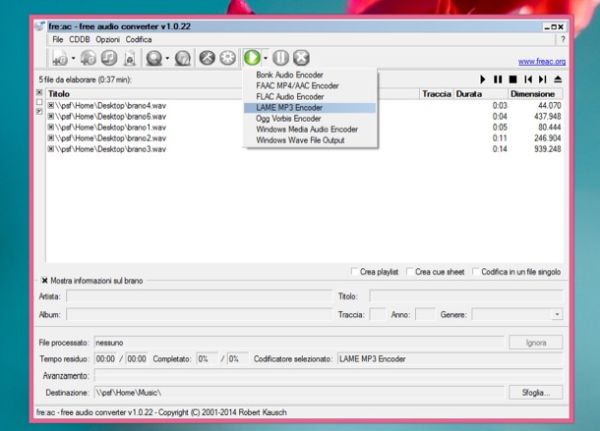
A questo punto, avvia Fre:ac e clicca sulla prima icona collocata alto a sinistra (quella con il simbolo +). Selezionare tutti i file WAV che vuoi trasformare in MP3 e avvia la conversione selezionando la voce Lame MP3 dal menu che compare cliccando sulla freccia collocata accanto al bottone verde con il simbolo "play".
Se vuoi personalizzare la cartella in cui salvare i brani dopo la conversione, clicca sul pulsante Sfoglia che si trova in basso a destra. Se invece vuoi regolare il livello qualitativo degli MP3 da generare, clicca sull'icona della chiave inglese, seleziona la voce Lame MP3 Encoder dal menu a tendina presente nella finestra che si apre e fai click su Configura.
Qualora Fre:ac non riuscisse a elaborare qualcuno dei brani che gli hai dato "in pasto", prova a rimediare con Moo0 AudioTypeConverter, un altro convertitore gratuito per Windows estremamente potente e facile da usare.
Puoi scaricarlo in due click collegandoti al suo sito Internet ufficiale e pigiando prima sul pulsante verde Download e poi su Download now. Dopodiché apri il pacchetto d'installazione del software (es.Moo0_AudioConverter_v1.32_Installer.exe) e togli la spunta dalle voci relative agli altri software Moo0 per evitare il download di programmi aggiuntivi.
Adesso, clicca su Avanti, metti il segno di spunta accanto alla voce Accetto le Condizioni e concludi il setup pigiando prima su Avanti per tre volte consecutive e poi su Installa e Chiudi.
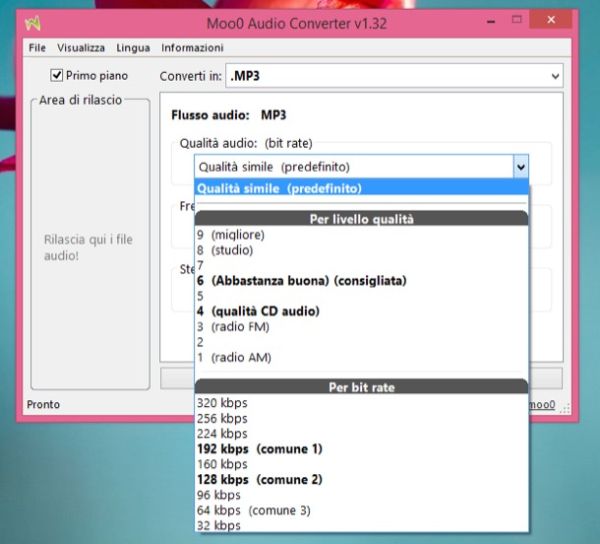
Per trasformare WAV in MP3 con Moo0 AudioTypeConverter, seleziona i file da convertire con il mouse e trascinali nella finestra dell'applicazione: tutto qui. Se vuoi regolare i parametri qualitativi dei file di output, clicca sul pulsante Opzioni avanzate e seleziona una delle opzioni disponibili nel menu a tendina collocato sotto la voce Bit Rate (Qualità audio).
Non utilizzi un PC Windows ma un Mac? Allora rivolgiti al convertitore gratuito MediaHuman Audio Converter che riesce a "digerire" senza problemi qualsiasi file WAV e a trasformarlo in MP3.
Per scaricare MediaHuman Audio Converter, collegati al suo sito Internet ufficiale e fai click sul pulsante Download con il logo Apple accanto. A download completato, apri il pacchetto dmg del programma (MHAudioConverte.dmg) e trascina l'icona che contiene nella cartella Applicazioni di OS X.
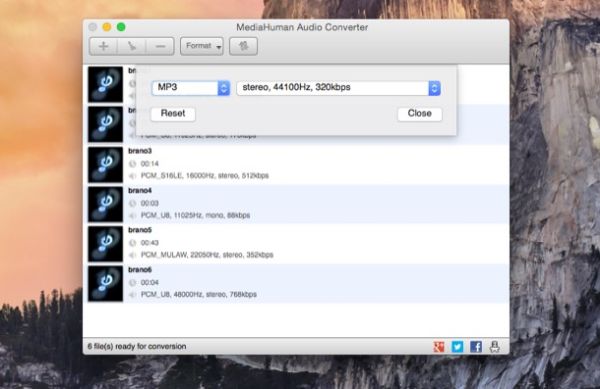
A questo punto, avvia MediaHuman Audio Converter e trascina i file WAV da convertire nella finestra del software. Dopodiché espandi il menu a tendina che si trova in alto e seleziona la voce MP3 nel menu a tendina che si trova a sinistra e il livello di qualità dei file che desideri ottenere nel menu di destra.
Clicca infine sul pulsante con le due frecce che si trova in alto a destra e attendi che la conversione dei file giunga al termine. I brani verranno salvati nella cartella \Utenti\tuonome\Musica\Converted by MediaHuman del tuo Mac.
Se non hai molti brani da convertire, potresti rivolgerti anche a servizi online come ZamZar che permette di fare tutto dal browser. Per provarlo, collegati alla sua home page, clicca sul pulsante Choose files e seleziona i brani da convertire.
A questo punto, seleziona l'opzione MP3 dal menu Convert files to, digita il tuo indirizzo email nel campo Step 3 e clicca su Convert. Al termine della conversione riceverai i link per scaricare i brani in MP3 direttamente nella tua casella di posta elettronica.