
Come convertire PNG in JPG
Per questioni di compatibilità o scelte editoriali hai bisogno di convertire delle immagini da PNG a JPG ma non sai quale software utilizzare? Non ti preoccupare. Ti aiuto io a portare a casa il risultato facendo il minimo sforzo possibile.
Se vuoi scoprire come convertire PNG in JPG non devi far altro che prenderti qualche minuto di tempo libero e provare una delle applicazioni che sto per consigliarti. Sono totalmente gratuite (per uso non commerciale) e possono essere usate per lavorare su centinaia di foto contemporaneamente.
Mi raccomando, non alzare troppo il livello di compressione dei file per evitare vistose ricadute sulla qualità delle immagini di output e ricorda che convertendo le foto da PNG a JPG perderai tutti gli effetti di trasparenza.
Come convertire PNG in JPG su Windows
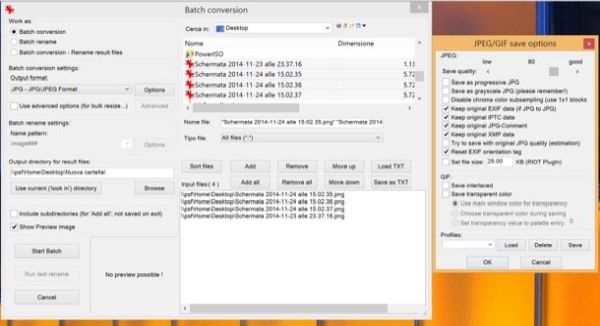
IrfanView non è un convertitore nel senso stretto del termine. Si tratta bensì di un visualizzatore di immagini molto leggero, pratico e facile da usare che al suo interno include alcune funzioni per elaborare le foto in serie. Ti consiglio di affidarti a lui per trasformare PNG in JPG sotto Windows.
Puoi scaricarlo sul tuo PC semplicemente collegandoti al suo sito Internet e cliccando prima sulla voce Download (nella barra laterale sinistra) e poi sulla voce Fileforum - Download IrfanView e il pulsante Download now.
A scaricamento ultimato devi aprire il pacchetto di installazione di IrfanView (es. iview438_setup.exe) e portare a termine il setup cliccando prima su Sì e poi su Avanti quattro volte consecutive e Done. Semplice, no?
A installazione completata, avvia IrfanView e richiama la voce Batch Conversion/Rename dal menu File del programma. Nella finestra che si apre, accertati che ci sia il segno di spunta accanto alla voce Batch Conversion, seleziona la voce JPG dal menu a tendina Output format e trascina le immagini PNG da convertire dal riquadro in alto a destra al riquadro in basso a destra. Puoi anche selezionare intere cartelle di foto.
Successivamente, clicca sul pulsante Browse, seleziona la cartella in cui salvare le immagini convertite e fai click sul bottone Start Batch per avviare la conversione di tutti i file selezionati. Se vuoi regolare il livello qualitativo delle immagini JPG da ottenere, clicca sul pulsante Options e usa la barra di regolazione collocata accanto alla voce Save quality. Naturalmente più alta sarà la qualità impostata e più pesanti saranno i file ottenuti con IrfanView.
Come convertire PNG in JPG su Mac
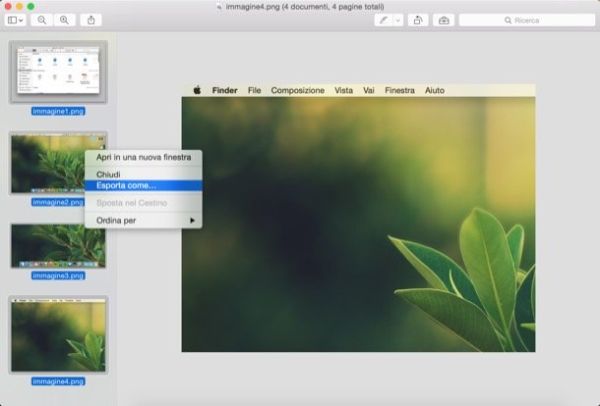
Utilizzi un Mac? Allora se vuoi un consiglio non perdere tempo a cercare un'app per trasformare PNG in JPG ma affidati ad Anteprima, il software incluso di default in OS X che - fra le sue tante funzioni - permette anche di esportare delle serie di foto in vari formati di file.
Per scoprire come usare Anteprima a mo' di convertitore, apri una qualsiasi delle immagini che intendi trasformare in JPG, dopodiché seleziona la voce Miniature dal menu Vista e trascina il resto delle foto da convertire nella barra che è comparsa sulla sinistra.
A questo punto, fai click su una qualsiasi delle miniature presenti nella barra laterale di anteprima e premi la combinazione di tasti cmd+a sulla tastiera del Mac per selezionarle tutte. Infine, fai click destro su una qualsiasi delle miniature selezionate e scegli la voce Esporta come dal menu che compare.
Nella finestra che si apre, imposta l'opzione JPEG nel menu a tendina Formato, varia (se vuoi) la qualità delle immagini di output usando l'apposita barra di regolazione, scegli la cartella in cui esportare i file dopo la conversione e clicca su Scegli per completare il lavoro.
Come convertire PNG in JPG online
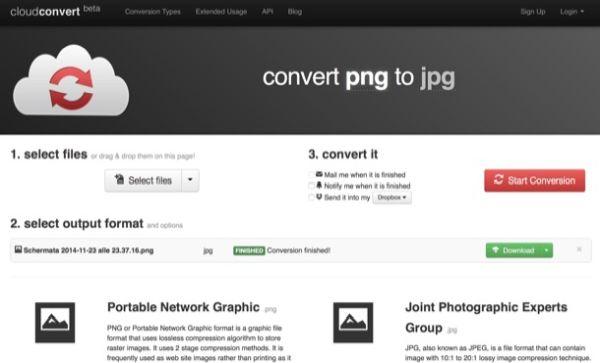
Se non hai bisogno di convertire tantissime immagini e non ti va di installare nuovi software sul tuo PC, puoi pensare di rivolgerti anche a soluzioni online. Una di queste si chiama CloudConvert e permette di trasformare file PNG in JPG in due click. Non ha limiti particolarmente stringenti per l'upload e funziona senza utilizzare alcun plugin esterno (es. Flash Player o Java).
Per convertire le tue foto con CloudConvert, collegati alla pagina iniziale del servizio, clicca sul bottone Select files e seleziona i file PNG da trasformare in JPG. Dopodiché clicca su Start conversion, attendi che il sito porti a termine il suo compito e scarica le foto finali cliccando sul pulsante Download che compare accanto al loro nome.