
Come convertire file video
Hai copiato alcuni video sul tuo smartphone ma, purtroppo, il dispositivo non riesce a riprodurli correttamente? Hai scaricato un film da Internet, hai provato a guardarlo dallo Smart TV del salotto ma non ci sei riuscito? Non disperare.
Esistono dei software gratuiti che permettono di risolvere questo tipo di problemi in quattro e quattr'otto. Come? Convertendo i video da un formato all'altro e rendendoli compatibili con una vasta gamma di dispositivi: smartphone, tablet, console per videogiochi ecc.
Adesso te ne consiglio alcuni fra i migliori che si possono trovare attualmente “su piazza”. Scegli quello che preferisci e scopri subito come convertire file video utilizzandolo.
Freemake Video Converter (Windows)
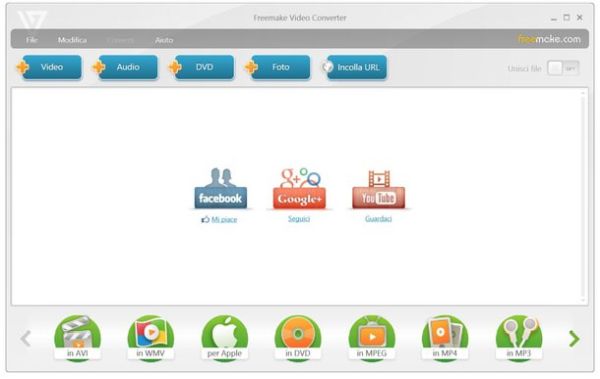
Freemake Video Converter è uno dei migliori convertitori video disponibili in ambito gratuito su piattaforma Windows. Supporta tutti i principali formati di file audio e video. Consente di convertire DVD e creare video ottimizzati per tanti device differenti, come smartphone e tablet Android, iPhone/iPad e console per videogiochi.
Per scaricarlo sul tuo computer, collegati al suo sito Internet ufficiale e clicca sul bottone Scarica. A download completato, apri il pacchetto d'installazione del software (FreemakeVideoConverter.exe) e clicca in sequenza su Sì, OK e Avanti per terminare il setup.
Attenzione: durante il processo d'installazione ti verrà proposto il download di alcuni programmi promozionali aggiuntivi, come AVG TuneUp e Opera. Per rifiutare, metti il segno di spunta accanto alla voce Installazione personalizzata e rimuovilo da tutte le altre opzioni.
Ad installazione completata, avvia Freemake Video Converter e trascina i video da convertire nella finestra del programma (oppure clicca sul bottone +Video e selezionali “manualmente”). Dopodiché scorri il menu con tutti i formati di output disponibili (in basso) e clicca sulla voce relativa al formato di video che desideri ottenere: AVI, MP4, Android, Apple ecc.
Seleziona quindi la cartella in cui esportare il file finale, pigiando sul pulsante […], e avvia la conversione facendo click sul pulsante Converti.
Se vuoi, puoi anche regolare la risoluzione e le dimensioni del video di output utilizzando il menu a tendina Profili e l'indicatore con il peso del file in MB collocato in basso a destra.
Video to Video Converter (Windows)
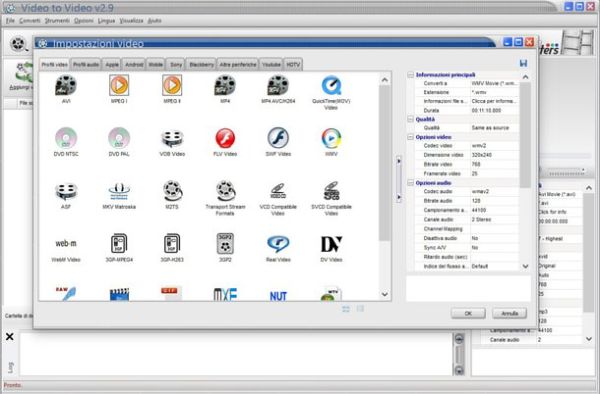
Se non ti va di perdere troppo tempo con l'installazione di nuovi programmi sul tuo PC, puoi convertire file video con Video to Video Converter. Si tratta di un altro convertitore multimediale per Windows, gratuito, che si può utilizzare senza affrontare processi d'installazione: basta fare doppio click sulla sua icona e parte!
Per scaricarlo sul tuo computer, collegati al suo sito Internet ufficiale, pigia sul pulsante Download e clicca sulla voce Click here to download ZIP archive. Dopodiché apri l'archivio zip appena scaricato ed estraine il contenuto in una cartella qualsiasi.
Per concludere, avvia il programma vv.exe, seleziona l'italiano dal menu per la scelta della lingua e clicca su OK. Trascina quindi i video da convertire nella finestra del programma (oppure fai click sul bottone Aggiungi video e selezionali “manualmente”) e scegli il formato di output desiderato: puoi selezionare un formato di file generico (es. AVI o WMV) dalla scheda Profili video, un formato di file ottimizzato per i dispositivi mobili recandoti nella schede Android, Apple, ecc. oppure un formato per il Web selezionando la scheda YouTube.
Se vuoi, puoi anche regolare dimensione, bitrate e altri parametri del video da ottenere utilizzando le opzioni presenti nella barra laterale di destra. Una volta impostate tutte le tue preferenze, clicca sul pulsante OK e avvia la conversione del filmato cliccando su Converti.
HandBrake (Windows/Mac/Ubuntu)
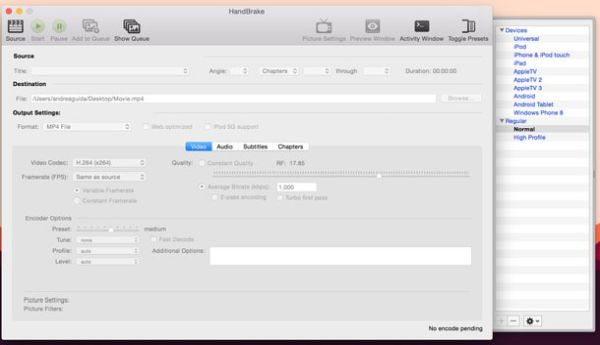
Ora passiamo ad HandBrake, un eccellente convertitore gratuito ed open source disponibile per Windows, Mac OS X e Ubuntu. Permette di trasformare molti formati di video (compresi i DVD) in file MP4 ed MKV ottimizzati per iPad, iPhone, dispositivi Android e Windows Phone. Supporta i sottotitoli, i capitoli e la creazione di filmati con più tracce audio.
Per scaricarlo sul tuo computer, collegati al suo sito ufficiale e clicca sul bottone Download HandBrake. A download completato, avvia il pacchetto d'installazione del software (HandBrake-xx-Win_GUI.exe) e clicca in sequenza su Sì, Next, I Agree, Install e Finish per terminare il setup.
Se utilizzi un Mac, invece, apri il pacchetto dmg che contiene HandBrake e trascina l'icona del software nella cartella Applicazioni di OS X. Non è necessario fare altro.
Per avviare la conversione di un video con HandBrake, clicca sul pulsante Source (collocato in alto a sinistra), seleziona la voce File dal menu che compare e scegli il file da convertire.
Seleziona quindi il formato di output che desideri ottenere dalla barra laterale di destra: iPhone & iPod Touch, Windows Phone, Apple TV ecc. (se non vedi alcuna barra laterale, richiamala pigiando sul bottone Toggle presets), dopodiché clicca sul pulsante Browse per scegliere la cartella in cui esportare il video e pigia su Start per avviare la conversione.
Total Video Converter Lite (Mac)
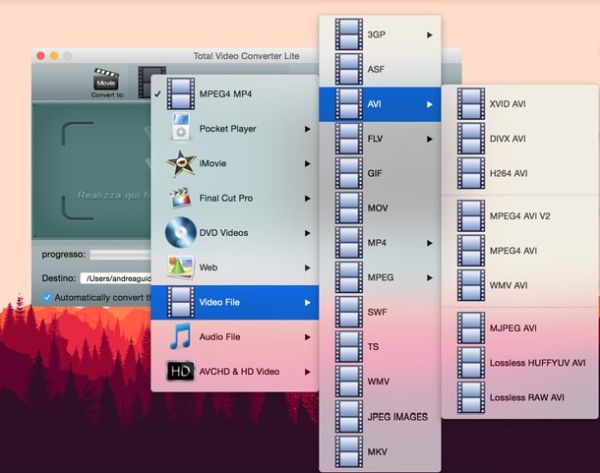
Total Video Converter Lite è un convertitore video essenziale (ma efficace) disponibile soltanto per Mac. Funziona in due click e include al suo interno moltissimi profili predefiniti per creare filmati ottimizzati per una vasta gamma di device.
Per installarlo sul tuo Mac, visita la pagina del Mac App Store ad esso dedicata e fai click prima sul pulsante Visualizza nel Mac App Store e poi su Gratis/Installa l'app. Potrebbe esserti richiesto di digitare la password del tuo ID Apple per completare l'operazione.
Per convertire un video con Total Video Converter Lite, non devi far altro che trascinarlo nella finestra del programma e selezionare il formato di output dal menu che compare. Più facile di così?