
Come configurare mail Aruba
Oggigiorno non avere un indirizzo di posta elettronica significa non avere a propria dispostine uno dei principali mezzi di comunicazione dell'epoca moderna. Ben consapevole della cosa anche tu, al pari di molti altri utenti, ti sei finalmente deciso a creare un tuo account e-mail. Seguendo i consigli degli amici più fidati hai scelto di affidarti ad Aruba e ai suoi servizi ed adesso vorresti sapere come fare per poter accedere alla tua casella di posta elettronica da tutti i tuoi dispositivi in modo tale da potertene servire senza problemi. Se le cose stanno effettivamente così ho una buona, anzi ottima notizia per te: ci sono qui io pronto a fornirti tutte le spiegazioni del caso su come configurare mail Aruba.
Prima che tu possa allarmarti e possa pensare al peggio voglio però rassicurarti subito sul fatto che configurare mail Aruba è un'operazione molto semplice. Basta infatti avere un minimo di pazienza e di attenzione ed il gioco è fatto. Sappi tuttavia che a seconda che tu scelta di utilizzare la tua mail Aruba su computer o su device mobile la procedura di configurazione può risultare leggermente differente. Ad ogni modo nulla di complicato.
Se sei dunque intenzionato a scoprire cosa bisogna fare per configurare mail Aruba ti invito a metterti comodo ed a dedicarti alla lettura delle seguenti righe. Vedrai che alla fine sarai pronto a darmi ragione sul fatto che configurare mail Aruba era in realtà una vera e propria passeggiata. Pronto? si? ottimo, allora cominciamo.
Configurare mail Aruba su computer
Se preferisci accedere alla tua casella di posta elettronica utilizzando appositi programmi per la gestione delle e-mail per computer la prima cosa che devi fare è aprire il client di posta elettronica di riferimento. Successivamente potrai configurare mail Aruba avviando la procedura guidata per l'aggiunta di un nuovo indirizzo di posta elettronica ed attenendoti alle indicazioni che trovi di seguito.
- Se utilizzi Microsoft Outlook recati nel menu File, clicca su Impostazioni account e poi su Nuovo e compila il modulo che ti viene proposto con le impostazioni che sto per comunicarti.
- Se utilizzi Window Mail accedi al menu Strumenti, clicca su Account e poi pigia sul pulsante Aggiungi annesso alla finestra che si apre. Successivamente scegli di creare un nuovo account di posta elettronica e compila il modulo proposto con le informazioni che trovi di seguito.
- Se utilizzi Mozilla Thunderbird clicca sul pulsante Menu collocato in alto a destra, recati nel menu Nuovo messaggio, clicca su Account email esistente e compila il modulo che ti viene proposto con le informazioni che sto per fornirti.
- Se hai un Mac e utilizzi Mail clicca sul menu Mail, pigia poi su Preferenze che si trova in alto a sinistra e seleziona la voce Account dalla finestra che compare. Successivamente pigia sul bottone +, scegli la voce Aggiungi un altro account e-mail... e compila il modulo che ti viene proposto usando le informazioni che trovi di seguito.
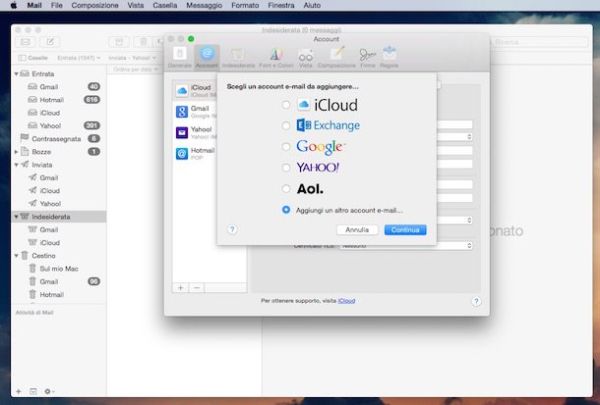
Per configurare mail Aruba e dunque per utilizzare il programma per la gestione della posta elettronica da te scelto procedi selezionando il protocollo che intendi utilizzare scegliendo tra IMAP o POP3.
Tieni conto che il protocollo IMAP, che è quello che ti consiglio di utilizzare, è più moderno e consente l'utilizzo dello stesso account su più dispositivi contemporaneamente mantenendo sincronizzati i messaggi (sia in entrata che in uscita) su tutte le postazioni di lavoro mentre il protocollo POP3 è più datato e prevede l'utilizzo del servizio di posta elettronica su un singolo dispositivo, difatti provvede a cancellare i messaggi dai server remoti non appena questi vengono scaricati sul PC (salvo l'attivazione di apposite funzioni di backup).
Fatta questa doverosa distinzione per poter configurare mail Aruba sul tuo client di posta elettronica e per potertene servire senza problemi compila i campi visualizzati a schermo immettendo le seguenti coordinate. Sappi che le informazioni che sto per fornirti sono valide sia per le caselle di posta elettronica legate al Dominio (del tipo nomecasella@nomedominio.ext) sia per le caselle di posta elettronica del tipo @aruba.it o @technet.it.
IMAP
- Server posta in arrivo (IMAP): pop3s.aruba.it
- Porta: 995
- Richiede SSL: si
- Richiede autenticazione: si
- Server posta in uscita (SMTP): smtps.aruba.it
- Porta: 465
- Richiede SSL: si
- Richiede autenticazione: sì
- Nome completo o nome visualizzato: [Il tuo nome]
- Nome account o Nome utente: indirizzo di posta elettronica Aruba (es. nome@aruba.it)
- Indirizzo e-mail: indirizzo di posta elettronica Aruba (es. nome@aruba.it)
- Password: password scelta in fase di creazione della casella di posta elettronica Aruba
POP3
- Server posta in arrivo (IMAP): pop3s.aruba.it
- Porta: 995
- Richiede SSL: si
- Richiede autenticazione: si
- Server posta in uscita (SMTP): smtps.aruba.it
- Porta: 465
- Richiede SSL: si
- Richiede autenticazione: sì
- Nome completo o nome visualizzato: [Il tuo nome]
- Nome account o Nome utente: indirizzo di posta elettronica Aruba (es. nome@aruba.it)
- Indirizzo e-mail: indirizzo di posta elettronica Aruba (es. nome@aruba.it)
- Password: password scelta in fase di creazione della casella di posta elettronica Aruba
Effettuati i passaggi indicati e compilati i campi visualizzati a schermo così come ti ho suggerito di fare dovresti essere finalmente riuscito a configurare mail Aruba sul tuo computer.
Per verificare che tutto sia andato per il verso giusto ti suggerisco di dare uno sguardo alla sezione Posta in arrivo o Inbox accertandoti del fatto che siano presenti i tuoi messaggi di posta elettronica e/o di inviare una nuova mail seguendo le indicazioni che ti ho fornito nella mia guida su come scrivere una mail.
Qualora in seguito alla procedura di configurazione della mail Aruba dovessi visualizzare un messaggio di errore relativo alla certificazione ti suggerisco di verificare il corretto inserimento dei parametri di configurazione.
Configurare mail aruba su smartphone e tablet
Se desideri accedere alla tua casella di posta elettronica Aruba utilizzando appositi strumenti per la gestione delle e-mail per smartphone e tablet la prima cosa che devi fare è accedere alla home screen del tuo dispositivo, cercare l'app di riferimento ed avviarla.
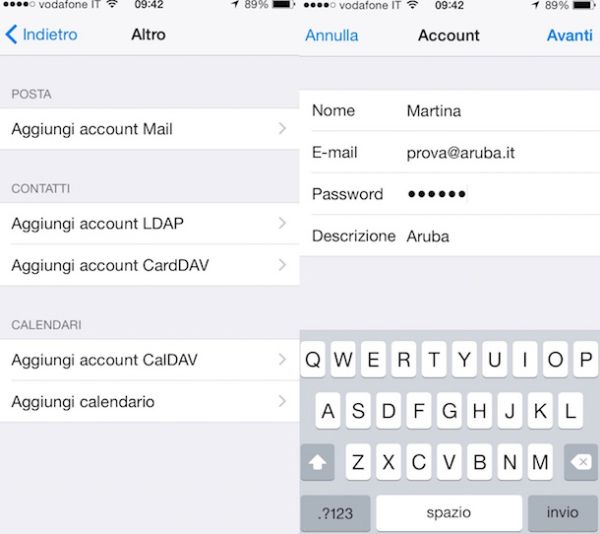
- Se utilizzi un iPhone o un iPad e vuoi sfruttare Mail, il client di posta elettronica di default di iOS, puoi configura mail Aruba pigiando su Impostazioni presente in home screen, selezionando la voce Posta, contatti, calendari, facendo tap su Aggiungi account, pigiando su Altro e compilando i campi visualizzati a schermo con le informazioni che sto per fornirti.
- Se utilizzi uno smartphone o un tablet Android e vuoi sfruttare il client di default del tuo dispositivo puoi configurare mail Aruba avviando l'app E-mail presente nella schermata in cui sono raggruppate tutte le app, digitando il tuo indirizzo di posta elettronica e la password ad esso associata in corrispondenza dei campi Indirizzo e-mail e Password e pigiando poi sulla voce Config. manuale collocata in alto a destra.
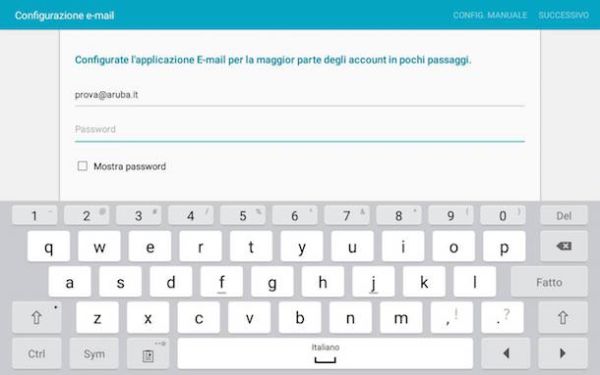
Successivamente potrai configurare mail Aruba avviando la procedura guidata per l'aggiunta di un nuovo indirizzo di posta elettronica avendo cura di scegliere il tipo di protocollo da utilizzare tra IMAP e POP3 e digitando gli stessi dati che ti ho già fornito nelle righe precedenti spiegando come fare per configurare mail Aruba su computer.
Nel portare a termine la procedura mediante cui configurare mail Aruba legata al Dominio (del tipo nomecasella@nomedominio.ext) tieni però presente che è necessario accertarsi che l'opzione relativa all'autenticazione del server per quanto riguarda il server della posta in uscita risulti attiva.