
Come caricare foto su Instagram
Dopo aver letto il mio tutorial su come usare Instagram sei finalmente riuscito a capire come servirti al meglio della famosa app fotografica. Ti stai divertendo un mondo a fare foto, renderle artistiche e condividerle con i tuoi amici online ma ora ti è venuto un dubbio: è possibile pubblicare su Instagram delle foto già presenti sullo smartphone, scattate con l'applicazione fotocamera standard di iPhone o Android? La risposta è si e, ti dirò di più, le operazioni da compiere per poter caricare foto su Instagram sono estremamente semplici.
Come dici? non sei molto esperto in nuove tecnologie e temi che, pur trattandosi di un procedimento abbastanza facile, caricare foto su Instagram sia un'operazione fuori dalla tua portata? Ma no, ti sbagli... e anche di grosso! Contrariamente a quel che tu posa pensare caricare foto su Instagram è infatti una procedura che può essere effettuata senza alcun tipo di problema da tutti, sia - chiaramente - dai più esperti in ambito tecnologico, sia da chi - un po' come te - non ne capisce molto (almeno non per il momento!).
Coraggio dunque! Prenditi due minuti di tempo libero e segui, passaggio dopo passaggio, le dritte che sto per darti. Scommetto che al termine della lettura ti darai uno schiaffo sulla fronte e ti chiederai come hai fatto a non arrivarci prima!
Prima di passare alle spiegazioni su come fare per caricare foto su Instagram mi sembra però doveroso fare una precisazione. Per riuscire nel tuo intento è indispensabile che sul tuo smartphone risulti attiva una connessione ad Internet perfettamente funzionante. Infatti, senza connessione ad Internet non è possibile pubblicare foto.
La connessione ad Internet può essere sia Wi-Fi che 3G/4G ma chiaramente un utilizzo intenso della rete dati cellulare potrebbe andare a gravare in maniera particolare sul piano in uso con il tuo gestore di telefonia. Se dunque intendi caricare foto su Instagram in gran quantità e non vuoi ritrovarti con il piano dati semi-esaurito ti suggerisco di effettuare questa operazione quando sei connesso alla rete Wi-Fi.
Condividere foto su Instagram

A seconda di quelle che sono le tue esigenze e preferenze puoi scegliere di caricare foto su Instagram in maniera - per così dire - "classica", ovvero creando un nuovo post che sarà poi visibile nel feed della app, sul tuo profilo e sugli eventuali social network collegati all'applicazione; oppure puoi caricare foto su Instagram in maniera diretta, vale a dire condividendo i tuoi scatti privatamente con altri utenti che utilizzando la famosa app agendo in maniera per certi versi simile a quando si utilizza Snapchat o altre app per la messaggistica istantanea. Chiarito ciò possiamo passare all'azione vera e propria!
Modalità classica
Il primo passo che devi compiere se vuoi imparare come caricare foto su Instagram è avviare la app di Instagram sul tuo smartphone e, qualora necessario, effettuare il login al tuo account. Per fare ciò, fai tap sull'icona dell'app presente nella home screen del tuo dispositivo dopodiché se ti viene richiesto di effettuare l'accesso immetti il tuo nome utente Instagram e la password ad essa associata e fai clic su Accedi oppure pigia l'apposito collegamento per effettuare il login mediante Facebook e collegati al social network nella nuova pagina che ti viene mostrata a schermo digitato i tuoi dati d'accesso allo stesso e riapri nuovamente la app di Instagram.
Dopo aver effettuato l'accesso alla app ed al tuo account, per poter caricare foto su Instagram non devi far altro che pigiare sull'icona della macchina fotografica che si trova in basso al centro della schermata visualizzata dopodiché indica la tua volontà di andare ad agire sulle foto già presenti nella libreria del tuo telefono pigiando su Libreria e seleziona l''immagine tuo interesse presente tra quelle salvate nel rullino fotografico.
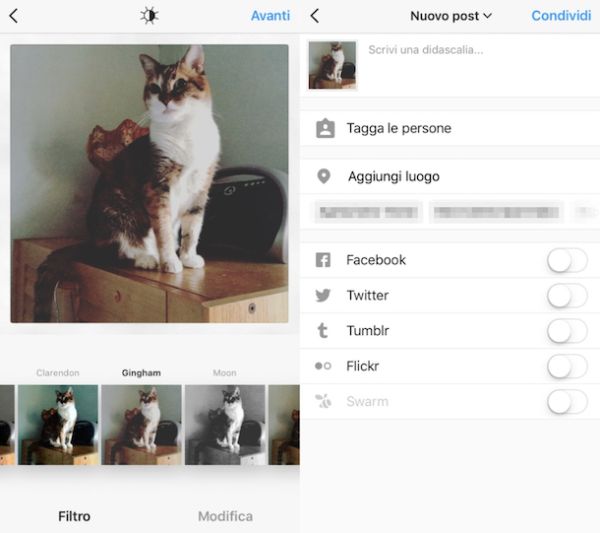
Una volta selezionata la foto che più preferisci, indica il filtro che desideri applicare all'immagine selezionandone uno tra i tanti disponibili. Pigia poi per due volte consecutive sul nome del filtro scelto (es. Clarendon, Willow, Moon, Lark, Amaro etc.)e fai tap sul bottone a forma di cornice collocato sulla destra per applicare una cornice a tema al tuo scatto. Dalla medesima schermata puoi inoltre regolare l'intensità del filtro utilizzando l'apposito cursore che ti viene mostrato. L'effetto finale del filtro sulla tua foto e la relativa cornice ti saranno mostrati in tempo reale. Pigia poi su Fine per applicare le modifiche apportate. Se non ti interessa l'uso dei filtri ti basta invece lasciare selezionata l'opzione Normal.
Se lo ritieni opportuno, prima di postare foto su Instagram puoi inoltre regolare automaticamente l'aspetto generale dell'immagine. Per fare ciò, pigia sul pulsante raffigurante un sole collocato al centro nella parte in alto della schermata visualizzata e poi pigia sulla voce Fine collocata in basso a destra. Se il risultato finale non è di tuo gradimento puoi anche agire “manualmente” sulla regolazione automatica dell immagine utilizzando l'apposito cursore che ti viene mostrato a schermo spostandolo a destra o a sinistra sino ad ottenere l'effetto sperato.
Puoi anche regolare a mano tutti i principali parametri dell'immagine in modo tale da ottenere un risultato finale ancor più straordinario. Per fare ciò, fai tap sulla voce Modifica collocata in basso a destra nella schermata di Instagram mediante cui scegliere i filtri dopodiché, a seconda dei cambiamenti che intendi apportare, fai tap su Regola (per raddrizzare l'immagine), su Luminosità (per regolare la luminosità dell'immagine), su Contrasto (per regolare il contrasto dell'immagine), su Struttura (per intervenire sulla struttura dell'immagine), su Calore (per apportare modifiche al livello di calore della foto), su Saturazione (per regolare il livello di saturazione dello scatto), su Colore (per apportare modifiche ai colori della foto), su Sfumatura (per modificare il grado di sfumatura dell'immagine), su Alte luci (per regolare le alte luci della foto), su Ombre (per regolare le ombre), su Vignettatura (per aggiungere un effetto vignetta alla foto e regolarne il grado di intensità), su Efetto Tilt-Shift (per aggiungere l'effetto Tilt-Shift alla foto e regolarne l'intensità) e su Nitidezza (per regolare il livello di nitidezza dello scatto). In tutti i casi, una volta apportati tutti i cambiamenti desiderati pigia sulla voce Fine collocata in basso a destra per ritornare alla schermata di Instagram mediante cui proseguire con la modifica e la condizione dello scatto.
Per avanzare nella procedura mediante cui caricare foto su Instagram, pigia sulla voce Avanti che si trova in alto a destra.
Nella schermata che si apre, digita la didascalia con cui vuoi accompagnare l'immagine nell'apposito campo di testo Scrivi una didascalia... che si trova in alto, seleziona i servizi di social networking sui quali postare la foto oltre ad Instagram (attualmente sono disponibili Facebook, Twitter, Tumblr, Flickr e Swarm) portando su ON il relativo interruttore e, qualora necessario, effettuando il login agli stessi con il tuo account dopodiché indica eventualmente il luogo dello scatto pigiando sulla voce Aggiungi un luogo o facendo direttamente tap su uno dei suggerimenti disponibili.
Se nel tuo scatto sono presenti amici o conoscenti che hanno un account su Instagram, puoi taggarli procedendo similmente a quanto è possibile fare su Facebook e su altri social network. Per taggare un utente Instagram in una tua foto ti basta infatti pigiare sulla voce Tagga le persone, toccare poi nel punto dello scatto in cui intendi effettuare il tag (se sono presenti i volti delle persone che intendi taggare ti suggerisco di selezionare questi), digitare il nome di colui o colei che vuoi taggare nel campo Cerca una persona e pigiare sul suggerimento che ti viene mostrato. Ripeti questa procedura per ogni singolo utente che intendi taggare in foto.
Fatto ciò, il tag apparirà sul tuo scatto e potrai eventualmente collocarlo in una posizione differente da quella attuale semplicemente pigiandoci sopra e trascinandolo oppure, in caso di ripensamenti, potrai rimuoverlo pigiandoci sopra e facendo poi tap sulla x che comparirà al lato. Dopo aver aggiunto il tag o i tag e dopo aver apportato tutte le modifiche desiderate, pigia sulla voce Fine che risulta collocata in alto a destra della schermata che ti viene mostrata.
Infine, fai tap sul pulsante azzurro Condividi presente a fondo schermo ed attendi qualche istante affinché l'upload del tuo scatto venga eseguito ed affinché la foto venga pubblicata su Instagram.
A questo punto puoi finalmente dirti soddisfatto: sei riuscito a portare a termine tutta la procedura mediante cui caricare foto su Instagram! Complimenti! Adesso puoi dunque ammirare in tutto il suo splendore e direttamente mediante la celebre app la foto che precedentemente era salvata nel rullino fotografico del tuo smartphone come semplice scatto.
Messaggio diretto
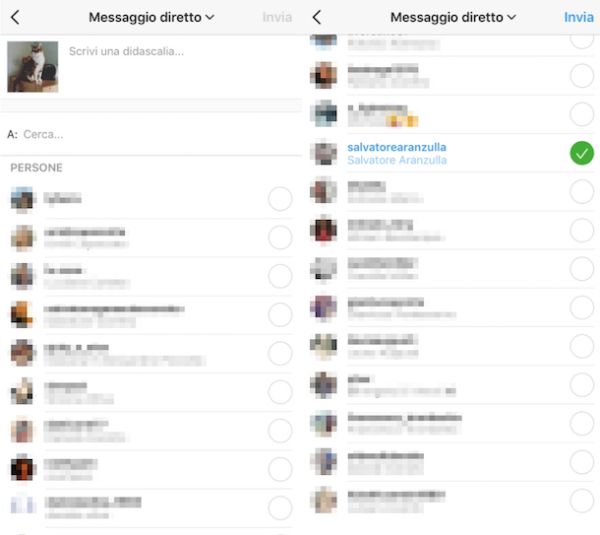
Come ti ho già accennato ad inizio guida, in alternativa al condividere foto su Instagram in maniera classica puoi sfruttare la funzione che consente di inviare messaggi diretti agli altri utenti, anch'essa accessibile dalla schermata mediante cui effettuare la condivisione delle foto.
Per sfruttare questa funzione non devi far altro che pigiare sul menu collocato in alto annesso all'ultima schermata che ti viene mostrata prima di condividere una foto su Instagram, fare tap sulla voce Messaggio diretto, compilare il campo Scrivi una didascalia… con il messaggio da consegnare all'altro utente che intendi aggiungere alla tua foto e compilare il campo A: immettendo il nome della persona con cui desideri condividere lo scatto su Instagram in via privata.
Per concludere, fai tap sulla voce Invia presente a fondo schermo.
In alternativa, puoi accedere alla funzione mediante cui condividere foto tramite messi diretti anche dalla schermata principale della app, quella del feed. Per fare ciò, pigia sul bottone a forma di cassetto che risulta collocato in alto a destra.
Gestire le foto condivise
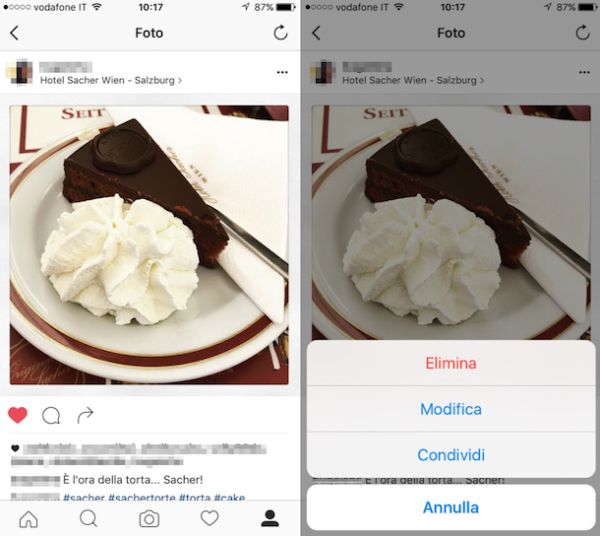
Dopo aver provveduto a condividere foto su Instagram potrai gestire tutto ciò che riguarda i tuoi scatti accedendo al tuo profilo. Per fare ciò, ti basta fare tap sull'icona raffigurante un omino che trovi collocata nella parte in basso a destra della schermata principale dell'applicazione. In seguito, ti verrà mostrata una piccola anteprima di tutte le foto da te condivise sino ad ora. Per visualizzare uno scatto in tutto il suo splendore pigiaci sopra.
Una volta visualizzato lo scatto che hai pubblicato su Instagram, potrai dare un'occhiata a tutti i commenti effettuati a quest'ultimo da parte tua e da parte degli altri utenti scorrendo la schermata visualizzata, potrai esprimere il tuo apprezzamento per la foto pigiando sull'icona a forma di cuore collocata sulla sinistra, potrai aggiungere ulteriori commenti facendo tap sull'icona a forma di fumetto, potrai decidere di inviare mediante la funzione Messaggio diretto lo scatto facendo tap sull'icona forma di frecce e potrai inoltre eliminare, modificare e condividere l'immagine pigiando sull'icona raffigurante tre puntini in orizzontale che trovi sulla destra.
Cosa fare in caso di problemi
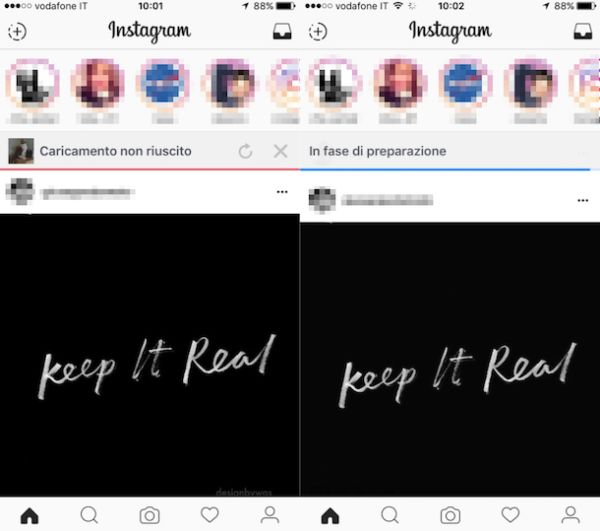
Non riesci a caricare foto su Instagram a causa di un errore? Potrebbe esserci qualche problema di rete o nei file d'installazione della app. Prova innanzitutto ad eseguire nuovamente l'upload dell'immagine si in Wi-Fi e in 3G/4G ed assicurati che il mancato caricamento delle immagini non sia dovuto al superamento dei limiti di traffico o a problemi di connessione non dovuti alla app.
Esclusi i problemi legati alla connessione, prova a riavviare lo smartphone, ad avviare nuovamente Instagram e ad effettuare tutta la procedura di condivisione da capo. Se nemmeno questa soluzione aiuta e non riesci ancora a caricare foto su Instagram (non solo le immagini già presenti sullo smartphone ma anche i nuovi scatti), rimuovi l'applicazione dal telefono ed installala nuovamente.
Tieni poi presente che a volte le difficoltà di caricamento e condivisione delle foto possono anche essere legate a problemi remoti momentanei della stessa app che nulla hanno a che vedere con gli errori di rete e con lo smartphone in uso. Considerando ciò, attendere qualche minuto o magari qualche ora e verificare l'eventuale persistere o meno delle difficoltà riscontrate può essere senz'altro utile.
Qualora le problematiche dovessero persistere, clicca qui per consultare la pagina ufficiale di aiuto sul sito di Instagram in modo tale da provare ad ottenere maggiori delucidazioni.