
Come cancellare account Twitter
Trovi le meccaniche di Twitter un po' troppo complesse per i tuoi gusti, così vorresti chiudere l'account che avevi creato qualche settimana fa ma non sai come fare. Tranquillo, si tratta di un gioco da ragazzi. Se vuoi scoprire come cancellare account Twitter, non devi far altro che collegarti a quest'ultimo e seguire le indicazioni che sto per darti.
In men che non si dica riuscirai a chiudere il tuo profilo e cancellare tutti i tuoi dati dal social network. Al termine dell'operazione, qualora cambiassi idea, potrai riattivare il tuo account entro 30 giorni effettuando l'accesso a quest'ultimo. Trascorso tale periodo, tutti i tuoi dati, e il profilo stesso, verranno eliminati in maniera permanente.
Come dici? Prima di abbandonare Twitter e cancellare definitivamente il tuo account vorresti creare una copia di backup di tutti i tuoi messaggi? Nessun problema, si può fare anche quello. Tutto quello che devi fare è collegarti al pannello delle impostazioni del tuo account, pigiare sul pulsante per richiedere un archivio dei tuoi tweet e attendere che l'archivio venga preparato (la durata della procedura è variabile). Per maggiori dettagli continua a leggere, trovi spiegato tutto qui sotto.
Operazioni preliminari: backup
Se prima di cancellare account Twitter desideri scaricare una copia di tutti i messaggi che hai postato sul servizio, collegati a twitter.com dal computer, effettua l'accesso al tuo account (se necessario) e seleziona la voce Impostazioni dal menu che compare cliccando sulla foto del tuo profilo (in alto a destra).
Nella pagina che si apre, assicurati che ci sia selezionata la voce Account nella barra laterale di sinistra e clicca sul pulsante Richiedi il tuo archivio che si trova in basso.
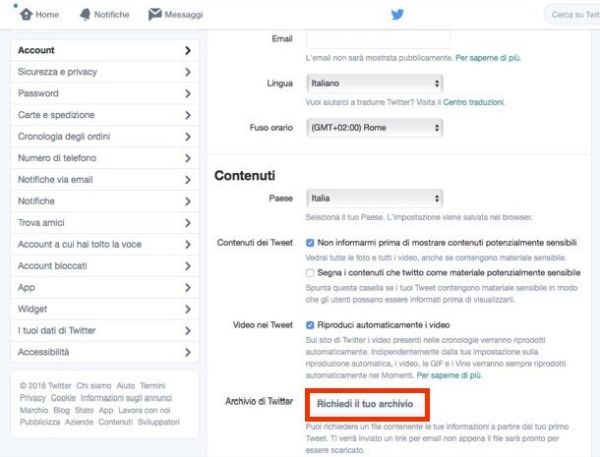
Bene, ora non ti resta che attendere il messaggio di posta elettronica contenente il link per scaricare i tuoi tweet. Come accennato in precedenza, i tempi di attesa per la ricezione del link variano a seconda della quantità di dati che Twitter deve elaborare.
Una volta ricevuta l'email da parte di Twitter, aprila e clicca prima sul pulsante Scarica ora contenuto al suo interno e poi sul pulsante Scarica presente nella pagina Web che si apre.
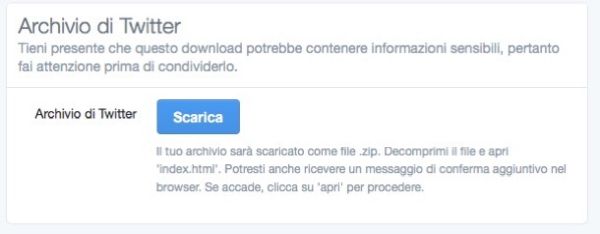
Otterrai un archivio zip con all'interno un file html con l'indice di tutti i tuoi tweet (index.html) e tutti i file necessari alla visualizzazione di questi ultimi.
Operazioni preliminari: cambio di nome e/o indirizzo email
Qualora volessi lasciare libero il tuo attuale nickname su Twitter e/o volessi lasciarti aperta la possibilità di iscriverti nuovamente al servizio utilizzando lo stesso indirizzo email, prima di cancellare il tuo account, modifica il nome e l'indirizzo di posta elettronica associato a quest'ultimo.
Per compiere queste operazioni, clicca sulla tua foto in alto a destra e seleziona la voce Impostazioni dal menu che compare. Nella pagina che si apre, seleziona quindi la voce Account dalla barra laterale di sinistra, compila i campi Nome utente ed Email nel modulo che ti viene proposto e pigia sul bottone Salva modifiche.
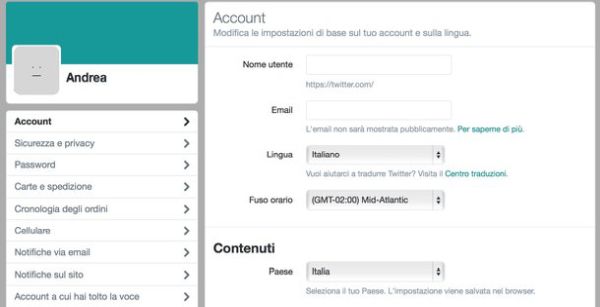
Seguendo la medesima procedura, puoi cambiare il nome del tuo account e continuare ad usarlo senza iscriverti nuovamente a Twitter. Manterrai tutti i tuoi follower e i messaggi che hai postato finora.
Come eliminare account Twitter da PC
A questo punto sei pronto per cancellare il tuo account Twitter. Collegati dunque alla pagina iniziale di Twitter dal PC e, se necessario, eseguire l'accesso al tuo account. Clicca quindi sulla tua foto in alto a destra e seleziona la voce Impostazioni dal menu che compare.
Nella pagina che si apre, seleziona la voce Account dalla barra laterale di sinistra e clicca sulla voce Disattiva il mio account in fondo allo schermo. Dopodiché pigia sul bottone Disattiva [@nome], digita la password del tuo account Twitter nel modulo che ti viene proposto e clicca sul pulsante Disattiva account per completare la procedura.
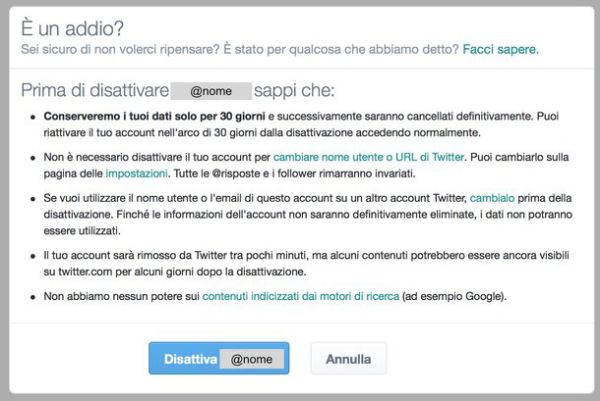
Come già sottolineato in precedenza, dopo aver comandato la disattivazione dell'account, parte un periodo di 30 giorni durante il quale, volendo, potrai riattivare il tuo account su Twitter semplicemente effettuando l'accesso a quest'ultimo. Se entro 30 giorni non effettuerai alcun accesso al tuo account, questo verrà eliminato definitivamente da Twitter insieme ai relativi dati. Il tuo profilo, nonostante l'eliminazione, potrebbe rimanere indicizzato per qualche tempo sui motori di ricerca (es. Google), ma questo non dipende da Twitter e comunque si risolve automaticamente con il tempo.
Come eliminare account Twitter da smartphone
La procedura per cancellare account Twitter non può essere ancora effettuata dalla app ufficiale del social network per dispositivi mobili. L'unica cosa che puoi fare è visitare il sito di Twitter da smartphone o tablet attivando la modalità di visualizzazione desktop e seguire i passaggi visti in precedenza per la disattivazione del profilo da PC.
Se non sai come attivare la modalità di visualizzazione desktop sul tuo smartphone, sappi che è semplicissimo. Se utilizzi Chrome su Android, non devi far altro che pigiare sul pulsante (…) che si trova in alto a destra e selezionare la voce Richiedi sito desktop dal menu che si apre. Se utilizzi Safari su iOS, devi pigiare sull'icona della condivisione (la freccia nel rettangolo che si trova in basso al centro) e selezionare la voce Richiedi sito desktop dal menu che si apre.
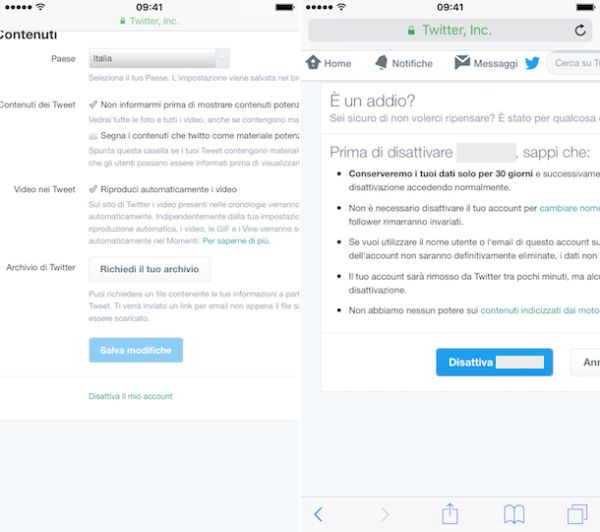
Per forzare il caricamento della versione desktop di Twitter, dopo aver abilitato la visualizzazione desktop nel browser, rimuovi mobile dall'indirizzo di Twitter nella barra degli indirizzi (trasformandolo dunque da mobile.twitter.com a twitter.com).
Come nascondere account Twitter
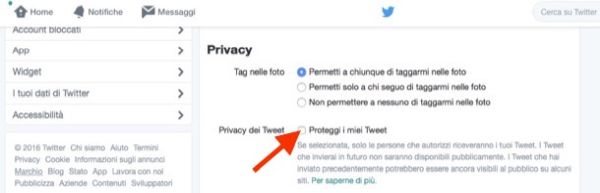
Non vuoi eliminare del tutto il tuo account da Twitter ma vorresti nascondere i tuoi tweet dagli occhi del pubblico? Nulla di più facile. Vai nelle Impostazioni del servizio, seleziona la voce Sicurezza e privacy dalla barra laterale di sinistra, apponi il segno di spunta accanto alla voce Proteggi i miei tweet e clicca sul pulsante Salva modifiche.
Da smartphone, puoi raggiungere lo stesso risultato avviando la app ufficiale di Twitter e recandoti nelle impostazioni del tuo account (operazione che su Android si può compiere pigiando sulla foto del profilo e su iOS selezionando l'icona dell'ingranaggio). Nella schermata che si apre, vai dunque su Privacy e contenuti, metti il segno di spunta accanto alla voce Proteggi i miei tweet e il gioco è fatto.
I tuoi messaggi futuri verranno visualizzati solo dagli utenti a cui concederai un'apposita autorizzazione; quelli già presenti sul profilo saranno nascosti da Twitter ma potrebbero risultare ancora accessibili da altri siti e dai motori di ricerca (che nel frattempo li hanno già indicizzati).