
Come bloccare popup Chrome
I popup sono quelle fastidiose finestre pubblicitarie che si aprono improvvisamente quando visiti determinati siti Internet o quando clicchi su specifici collegamenti. Si tratta di elementi particolarmente invasivi che possono rendere decisamente poco agevole la navigazione in rete infastidendo l'utente e creando problemi di visualizzazione dei contenuti di interesse che sono presenti online.
A tal proposito se hai cominciato ad utilizzare Google Chrome da poco e ne sei entusiasta ma proprio non riesci a sopportare i popup e vorresti bloccarli così come facevi con il browser Web precedentemente utilizzato sappi che non devi preoccuparti: bloccare popup Chrome è possibile, è molto semplice e non richiede alcuna conoscenza specifica in informatica.
Per bloccare popup Chrome puoi infatti sfruttare il sistema integrato direttamente nel browser web senza contare il fatto che è anche possibile ricorrere all'impiego di risorse extra pensate appositamente per lo scopo in questione.
Dedicati quindi alla lettura delle seguenti indicazioni per scoprire subito come fare per poter bloccare popup Chrome. Alla fine di questa guida sicuramente mi darai ragione sul fatto che si tratta di un'operazione molto più semplice di quel che credevi.
Se desideri bloccare poup Chrome sfruttando il sistema di default devi innanzitutto avviare il browser Web e successivamente cliccare sul puslante con le tre linee orizzontali che si trova in alto a destra nella finestra di Google Chrome. A questo punto seleziona la voce Impostazioni dal menu visualizzato. Nella scheda che a andrà ad aprirsi clicca prima sulla voce Mostra impostazioni avanzate e successivamente sul pulsante Impostazioni contenuti….
Individua ora la voce Popup ed aggiungi la spunta accanto a Non consentire la visualizzazione di popup nei siti (consigliata) in modo tale da bloccare popup Chrome.
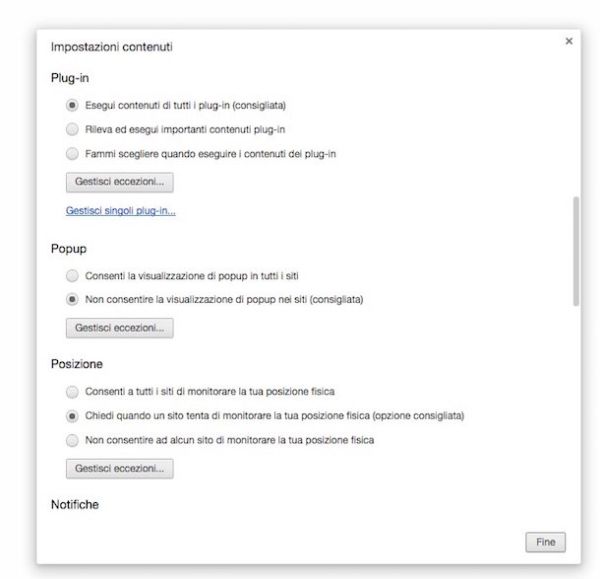
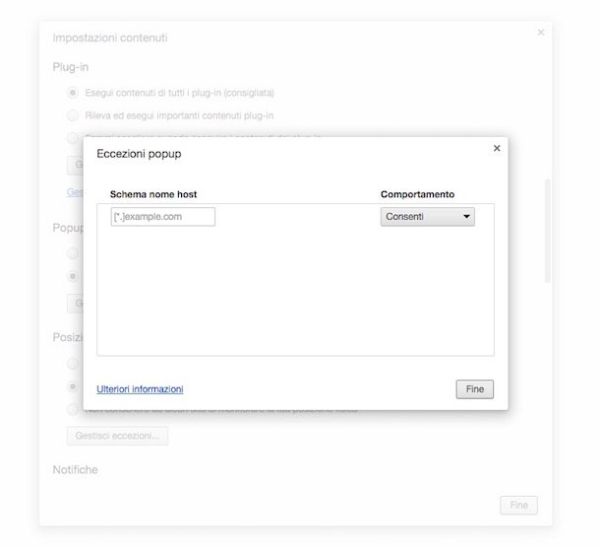
Qualora la spunta fosse già presente è molto probabile che la visualizzazione dei popup avvenga comunque a causa di una qualche eccezione che permette la visualizzazione delle finestra pubblicitarie per specifici siti. Per verificare ciò clicca sul pulsante Gestisci eccezioni… presente sempre sotto la voce Popup e cancella tutti gli indirizzi dei siti Web presenti in elenco. Terminata l'operazione di pulizia pigia sul pulsante Fine per confermare ed applicare le modifiche apportate.
Come ti ho accennato qualche riga fa un altro valido sistema per bloccare popup Chrome e anche quello di ricorrere all'impiego di risorse extra come nel caso dell'ottima estensione Adblock Plus.
Se non ne hai mai sentito parlare sappi che Adblock Plus è un'estensione molto famosa e che oltre a bloccare popup su Chrome e su altri browser Web è in grado di impedire la visualizzazione di qualsiasi forma di pubblicità online.
Bloccare popup Chrome con Adblock Plus è davvero molto semplice. Tutto quello che devi fare non è altro che cliccare qui per collegati alla home del Chrome Web Store, spuntare la voce Estensioni presente sulla sinistra, digitare nell'apposito campo di ricerca collocato in alto “Adblock Plus” (senza virgolette) e pigiare il tasto Invio sulla tastiera del tuo computer. In alternativa clicca qui per collegarti direttamente alla sezione del Chrome Web Store dedicata all'estensione.
In pochi istanti ti verrà mostrato l'elenco delle estensioni per Google Chrome disponibili e corrispondenti al nome che hai digitato. Pigia sul primo risultato e nella finestra che ti verrà mostrata fai clic sul pulsante in alto a destra + Aggiungi.
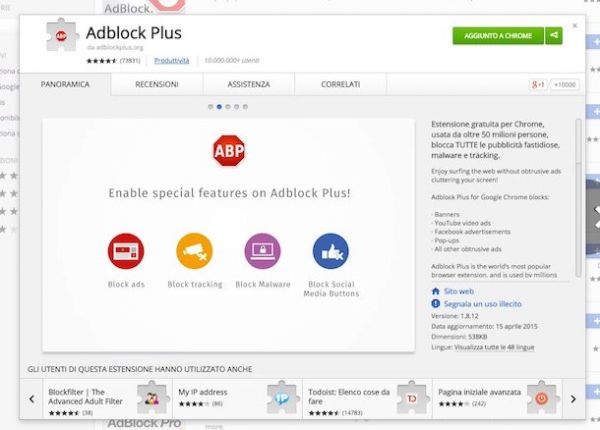
Attendi qualche istante affinché l'installazione di Adblock Plus venga avviata e portata a termine.
Ad installazione completata troverai l'icona di Adblock Plus accanto alla barra degli indirizzi del browser, nella parte in alto a destra dela finestra di Chrome. Si aprirà inoltre una nuova pagina Web che ti darà il benvenuto nel mondo di Adblock Plus e mediante cui potrai configurare eventuali opzioni aggiuntive relative all'estensione. Se non sei interessato alle opzioni che ti vengono indicante e se il tuo intento è solo ed esclusivamente quello di bloccare popup Chrome puoi chiudere la pagina Web visualizzata e cominciare finalmente a navigare online sena essere assalito da fastidiosi popup.
Come dici? Ho dimenticato di spiegarti come configurare Adblock Plus per bloccare popup Chrome? No, ti sbagli. Per bloccare popup Chrome con Adblock Plus non è infatti necessario effettuare configurazioni. Una volta installata l'estensione questa entra in azione automaticamente sollevando l'utente dall'impegno di doversi destreggiare tra complicati settaggi.
Sappi comunque che qualora dovessi avere dei ripensamenti riguardo l'utilizzo di Adblock Plus potrai sempre e comunque eliminare l'estensione. A tal proposito ti suggerisco di seguire la mia guida su come cancellare estensioni Chrome.