
Come aprire file EML
I file in formato EML contengono singoli messaggi di posta elettronica completi di formattazione del testo, immagini ed eventuali allegati. Vengono generati da applicazioni come Windows Live Mail o Microsoft Outlook e per visualizzarne il contenuto spesso basta fare doppio clic sulle loro icone. La faccenda si fa un po' più complicata quando si vogliono importare dei messaggi in formato EML nel proprio client di posta elettronica: farlo con una sola email richiede una manciata di clic, riuscirci con decine o addirittura centinaia di file può diventare un'impresa titanica… a meno di non utilizzare software adatti allo scopo.
Eccomi allora qui, pronto a farti vedere come aprire file EML e come importare i messaggi di questo tipo nel tuo client di posta elettronica senza fare troppa fatica. Come dici? La questione ti interessa ma temi che possa essere tutto troppo complicato per te? Ma no, non hai assolutamente motivo di preoccuparti. Seguendo le mie indicazioni e procedendo con la dovuta calma vedrai che in men che non si dica riuscirai nell'impresa.
Se sei dunque effettivamente intenzionato a scoprire in che modo bisogna procedere per poter aprire file EML ti suggerisco di prenderti una decina o poco più di minuti di tempo libero, di metterti seduto ben comodo e di concentrarti sulla lettura di questo tutorial. Sono certo che alla fine potrai dirti soddisfatto e che sarai anche pronto ad affermare che aprire file EML era in realtà un vero e proprio gioco da ragazzi. Allora, cominciamo?
Come appena detto, i file in formato EML sono generati da applicazioni molto diffuse come Windows Live Mail e Microsoft Outlook. Questo significa che di solito è possibile visualizzarne il contenuto facendo un semplice doppio clic sulle loro icone.
Qualora sul tuo computer risultasse impossibile compiere quest'operazione, puoi risolvere il problema ripristinando l'associazione dei messaggi EML con Windows Live Mail, Posta, Outlook, Outlook Express, Mail di Apple e via di seguito. Come si fa? Non ti preoccupare, adesso te lo spiego subito, è facilissimo.
- Se stai utilizzando un PC Windows, clicca con il tasto destro del mouse su un qualsiasi file in formato EML e seleziona la voce Proprietà dal menu che compare. Nella finestra che si apre, clicca sul pulsante Cambia, seleziona il tuo client di posta elettronica preferito (es. Microsoft Outlook o Posta) e pigia su OK per salvare i cambiamenti. Nel caso in cui il tuo programma preferito per la gestione della posta elettronica non figurasse nella lista delle applicazioni disponibili, fai clic sul pulsante Sfoglia collocato in basso a destra e seleziona manualmente il percorso del software (es.
C: > Program Files > Windows Live > Mail > wlmail.exeper Windows Live Mail). - Se stai utilizzando un Mac, clicca con il tasto destro del mouse su un qualsiasi file in formato EML e seleziona la voce Ottieni informazioni dal menu che compare. Nella finestra che si apre, clicca sul menu che trovi sotto la voce Apri con: e seleziona il tuo client di posta elettronica preferito (es. Mail) dopodiché clicca sul pulsante Modifica tutto... e poi su quello di colore rosso collocato nella parte in alto a sinistra della finestra che è andata ad aprirsi per salvare i cambiamenti.
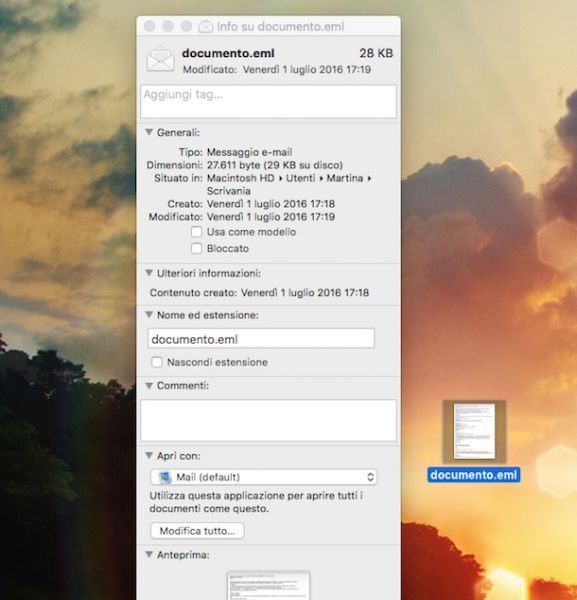
A questo punto, puoi aprire file EML facendo doppio clic sulle loro icone e importarli singolarmente nel tuo client di posta selezionando l'apposita voce dalla barra degli strumenti (es. Copia in). In alternativa, se utilizzi applicazioni come Windows Live Mail o Windows Mail, puoi trascinare direttamente i file EML nelle cartelle dove hai archiviato le tue email (quelle che trovi elencate nella barra laterale di sinistra).

Tieni poi presente che su Windows i file EML utilizzano lo stesso formato dei file MHT, di conseguenza possono essere aperti anche mediante Internet Explorer. Per fare questo, ti basta sostituire l'estensione del file .eml con .mht. In seguito, andando a fare dopo clic sul file dovrebbe essere possibile visualizzare il contenuto direttamente con il browser. Se non sai come fare per cambiare l'estensione dei file, da' uno sguardo al mio tutorial su come modificare estensione file.

Se hai bisogno di importare una grossa mole di messaggi in formato EML, ti consiglio vivamente di affidarti a Mozilla Thunderbird che è gratis, open source, multipiattaforma (è compatibile con Windows, Mac OS X e Linux) ma, soprattutto, può contare su delle ottime estensioni gratuite che permettono di importare ed esportare facilmente le email all'interno dell'applicazione.
Per scaricare Thunderbird sul tuo computer, clicca qui per collegarti al sito Internet del programma e clicca sul pulsante di colore verde Download gratuito che trovi al centro della pagina che ti viene mostrata ed attendi che lo scaricamento giunga al termine.
Successivamente, se possiedi un PC con su installato Windows avvia il pacchetto d'installazione del software (Thunderbird Setup xxx.exe) e completa il setup cliccando prima su Sì e poi su Avanti due volte consecutive, Installa e Fine. Se utilizzi un Mac, la procedura d'installazione è ancora più semplice: devi solo aprire il pacchetto dmg che hai scaricato dal sito del programma e trascinare l'icona di Thunderbird nella cartella Applicazioni di OS X.

Ora devi avviare Thunderbird, configurare il tuo account di posta elettronica nel software (se ti serve una mano in questo frangente puoi consultare la mia guida Thunderbird - Download) e procedere all'installazione del componente aggiuntivo che consente l'importazione dei file EML in massa.
L'estensione a cui mi riferisco si chiama ImportExportTools e devi scaricarla sul tuo PC cliccando qui, in modo tale da poterti subito collegare all'apposita sezione del sito Internet Mozilla Addons, e cliccando poi sul bottone Scarica ora. A download ultimato, torna in Thunderbird, recati nel menu Strumenti del programma e poi fai clic su Componenti aggiuntivi, pigia poi sull'icona dell'ingranaggio collocata in alto a destra, scegli l'opzione Installa componente aggiuntivo da file dal menu che compare e seleziona il file che hai scaricato poc'anzi (importexporttools-xx-tb+sm.xpi).
A questo punto, conferma l'installazione del componente aggiuntivo facendo click sul pulsante Installa adesso e riavvia Thunderbird cliccando sul bottone Riavvia ora che compare in alto a destra.
Al nuovo avvio dell'applicazione, seleziona la cartella in cui desideri importare i file EML dalla barra laterale di sinistra, recati nel menu Strumenti, clicca poi su ImportExportTools, scegli la voce Importa tutti i messaggi di una directory e seleziona solo nella directory. Indica poi il percorso in cui sono archiviati tutti i file EML che vuoi importare in Thunderbird e clicca sul pulsante Selezione cartella per avviare il trasferimento dei messaggi.

Se proprio non riesci ad aprire file EML utilizzando un client di posta così come ti ho indicato nelle precedenti righe, puoi visualizzarlo come se fosse un semplice file di testo. Verranno visualizzati molti caratteri senza senso relativi alla formattazione del testo, ma sarai comunque in grado di visionare il corpo del messaggio così come tutti i link presenti. Usando questo metodo, tienilo però ben a mente, non riuscirai però a visualizzare immagini e allegati. Di seguito trovi spiegato come fare.
- Se stai utilizzando un PC Windows, fai clic destro sul file EML, scegli la voce Apri con… dal menu contestuale che è apparso e scegli il programma Blocco note dalla lista di quelli disponibili. Individua ora i tag <html> e <body> all'interno del testo apparso. All'interno della sezione delimitata dai tag in oggetto, troverai il corpo dell'e-mail. Per individuare i collegamenti ipertestuali, devi cercare il tag <a href=. Per accedere al link in oggetto, copia il relativo URL e incollalo nella barra degli indirizzi del browser internet.
- Se stai utilizzando un Mac, seleziona il file EML e fai clic destro dopodiché scegli l'opzione Apri con… dal menu contestuale apparso e clicca su TextEdit dall'elenco dei programmi disponibili (se non riesci a visualizzare l'applicazione "al primo colpo" clicca prima su Altro...). Osserva quindi il codice HTML e cerca di individuare il tag <body>. All'interno di questa sezione, trovi il corpo del messaggio di posta elettronica, mentre i collegamenti ipertestuali sono identificati dal tag <a href=.

Rimanendo in ambito Mac, ti segnalo che puoi aprire file EML anche con Mail e importarli singolarmente nelle cartelle del programma selezionando prima la voce Messaggio poi quella Copia in ed indicando infine il nome della cartella di riferimento dal menu che si trova in alto.