
Aggiornamento Flash Player
Per quanto risulti ancora indispensabile su molti siti e servizi online, il Flash Player di Adobe - va detto - è fra i software maggiormente soggetti a gravi falle di sicurezza che mettono a rischio tutti i computer su cui viene installato (indipendentemente dal sistema operativo utilizzato).
Per questo, è fondamentale restare con gli occhi aperti e installare ogni aggiornamento Flash Player reso disponibile da Adobe non appena questo viene pubblicato in Rete. Come si fa? Te lo spiego subito.
Scopri tutti i passaggi che bisogna compiere per sincerarti che sul tuo PC ci sia installata la versione più recente di Flash Player e, se necessario, aggiornarla subito per non correre rischi inutili.
Se vuoi verificare la presenza di un aggiornamento Flash Player sul tuo PC, il primo passo che devi compiere è recarti nel Pannello di controllo di Windows e attivare la visualizzazione ad icone selezionando l'opzione Icone grandi dal menu a tendina Visualizza per collocato in alto a destra.
A questo punto, seleziona l'icona di Flash Player e, nella finestra che si apre, recati sulla scheda denominata Avanzato. Clicca quindi sul pulsante Verifica ora e verrà controllata la presenza di eventuali aggiornamenti per il popolare plugin di Adobe. Se vuoi impostare Flash Player in modo che verifichi automaticamente la presenza di update e li installi sul computer (scelta consigliata), apponi il segno di spunta accanto alla voce Consenti ad Adobe di installare gli aggiornamenti.
Utilizzi un computer equipaggiato con Windows 8, Windows 8.1 o Windows RT e il tuo browser predefinito è Internet Explorer? In questo caso, Flash Player è incluso "di serie" nel programma e va aggiornato tramite gli aggiornamenti che vengono rilasciati da Microsoft tramite Windows Update. Per saperne di più, consulta questa pagina del sito Internet di Adobe dove, tra l'altro, ci sono anche i link agli aggiornamenti più recenti per il Flash Player incluso in IE.
Anche Google Chrome ingloba una "sua" versione di Flash Player, sia su Windows che sugli altri sistemi operativi per cui il browser di Google è disponibile. Per mantenerlo aggiornato, dunque, non devi far altro che acconsentire all'installazione degli update automatici di Chrome. Per controllare lo stato degli aggiornamenti del browser, fai click sull'icona Menu collocata in alto a destra (quella con le tre linee orizzontali) e seleziona la voce Informazioni su Google Chrome dal menu che si apre.
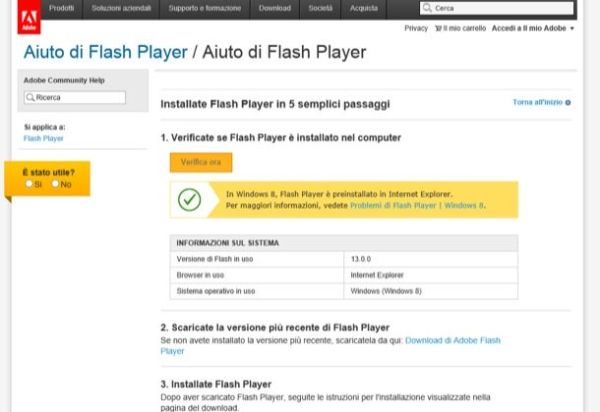
Se incontri difficoltà nell'effettuare l'aggiornamento Flash Player a causa di alcuni messaggi di errore che compaiono nel corso della procedura, puoi provare a installare l'ultima versione del plugin rimuovendo quella presente attualmente sul PC. Si tratta di un'operazione piuttosto semplice.
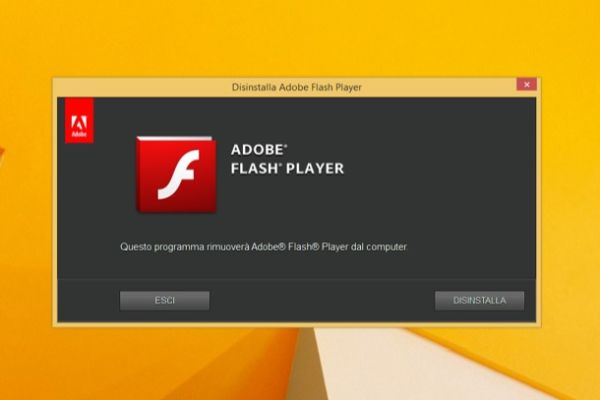
Il primo passo che devi compiere è collegarti a questa pagina del sito Internet di Adobe e cliccare prima sul link Scaricate il programma di disinstallazione per Flash Player e poi su Programma di disnistallazione. Verrà scaricata sul PC l'utility ufficiale per la rimozione di Flash Player. A download ultimato, chiudi il browser, apri il programma uninstall_flash_player.exe appena scaricato e clicca prima su Sì e poi su Disinstalla e Fine per completare l'operazione.
Successivamente, premi la combinazione di tasti Win+R sulla tastiera del PC per richiamare il pannello Esegui…, incolla al suo interno il percorso C:\Windows\system32\Macromed\Flash e clicca sul pulsante OK. Cancella tutti i file presenti all'interno della cartella che si è aperta e ripeti l'operazione anche per i seguenti percorsi: C:\Windows\SysWOW64\Macromed\Flash, %appdata%\Adobe\Flash Player e %appdata%\Macromedia\Flash Player.
In conclusione, riavvia il PC e reinstalla Flash Player. Per farlo, collegati al sito Internet del programma, rimuovi il segno di spunta dalla voce relativa all'offerta opzionale che ti viene proposta (di solito si tratta di toolbar per il browser o utility che non hanno nulla a che fare con Flash) e clicca sul pulsante Installa adesso per scaricare i file d'installazione di Flash Player.
A scaricamento completato, apri il file appena scaricato (es. install_flashplayer13x32_mssd_aaa_aih.exe) e, nella finestra che si apre, fai click prima su Sì e poi su Avanti e Fine per completare l'installazione di Flash. Per verificare la versione del plugin installata sul tuo PC, collegati a questa pagina del sito Web Adobe e clicca su Verifica ora.
Su Mac, gli step da seguire per aggiornare Flash Player sono praticamente gli stessi visti per Windows: devi recarti in Preferenze di sistema, selezionare l'icona di Flash nella finestra che si apre e cliccare sul pulsante di aggiornamento nella scheda Avanzato. Se hai bisogno di rimuovere e reinstallare il plugin, utilizza l'utility di disinstallazione prelevabile dal suo sito ufficiale. Il funzionamento è pressoché identico a quella per Windows.