
Adobe Reader - Download
Adobe Acrobat Reader, comunemente detto Adobe Reader, è uno dei software più popolari per la visualizzazione e la gestione dei file in formato PDF. È molto facile da utilizzare e include una vasta gamma di funzioni. Quelle più basilari, come ad esempio l'evidenziatore, l'aggiunta di firme e l'esportazione dei PDF in file di testo semplici, sono disponibili per tutti. Quelle più avanzate, invece, sono riservate agli utenti che decidono di abbonarsi ai servizi pay di casa Adobe.
Chi si abbona ad Acrobat Pro DC, la versione completa del programma che viene fornita sotto forma di servizio al prezzo di 18,29 euro/mese, permette di creare documenti PDF partendo da file di Office e immagini, esporta i PDF in documenti di Word ed Excel, rende modificabili i testi digitalizzati tramite la tecnologia OCR e offre tante altre funzioni di editing e conversione.
Le funzioni di conversione e di editing si possono sbloccare anche singolarmente, sottoscrivendo un abbonamento ai servizi online “Esporta PDF” e “PDF Pack” di Adobe che costano 6,61 euro/mese ciascuno. Per saperne di più, continua a leggere. Qui sotto trovi una panoramica completa su Adobe Reader e tutte le sue funzioni più importanti.
Scaricare Adobe Reader sul computer
Adobe Acrobat Reader è disponibile per Windows e Mac OS X. Vediamo subito come scaricarlo e come installarlo su entrambe le piattaforme.
Per scaricare Adobe Reader su un PC Windows, collegati al sito Internet del programma e clicca sul pulsante Installa adesso. Togli il segno di spunta dalla voce relativa a McAfee Security Scan Plus per evitare il download di software promozionali aggiuntivi.
A download ultimato apri, facendo doppio click su di esso, il file appena scaricato (es. readerdc_it_ha_install.exe) e, nella finestra che si apre, fai click sul pulsante Sì. Attendi dunque che vengano scaricati da Internet tutti i file d'installazione di Adobe Reader (potrebbe volerci qualche minuto) e verrà eseguita automaticamente l'installazione del programma sul computer. Al termine della procedura, fai click sul pulsante Termina per concludere il setup.
Se utilizzi un Mac, la procedura da seguire è abbastanza simile. Collegati al sito Internet di Adobe Reader, rimuovi il segno di spunta da eventuali voci relative a software promozionali e clicca sul pulsante Installa adesso per scaricare il programma sul tuo computer.
A download ultimato, apri il pacchetto AdobeReader_dc_en_a_install.dmg, avvia l'eseguibile Install Adobe Acrobat Reader DC contenuto in esso ed attendi qualche minuto affinché vengano scaricati da Internet tutti i file necessari all'installazione del software. Ad operazione completata, pigia sul pulsante Termina e il gioco è fatto.
Una volta eseguita l'installazione di Adobe Reader sul computer, i file PDF verranno aperti automaticamente con quest'ultimo. Basterà fare doppio click sulle loro icone. Nel caso in cui ciò non accadesse, nessun problema, fai click destro su un qualsiasi file in formato PDF, seleziona la voce Apri con > Adobe Acrobat Reader dal menu che si apre e accetta di rendere Acrobat Reader il lettore di PDF predefinito sul tuo PC.
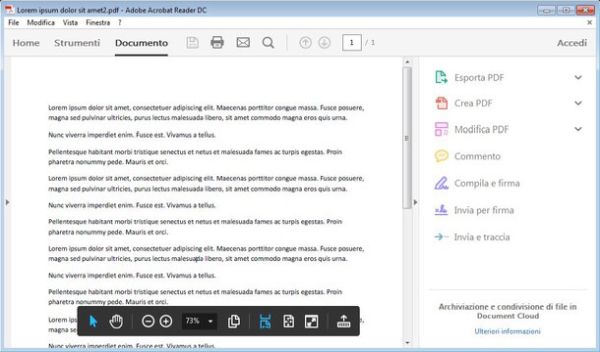
L'interfaccia del programma, come già accennato in precedenza, è estremamente lineare ed intuitiva anche per gli utenti meno esperti. È suddivisa in tre schede.
- In Home c'è la lista dei file visualizzati di recente con, di lato, una lista di percorsi predefiniti da cui caricare i documenti (Risorse del computer, Adobe Cloud e Microsoft SharePoint).
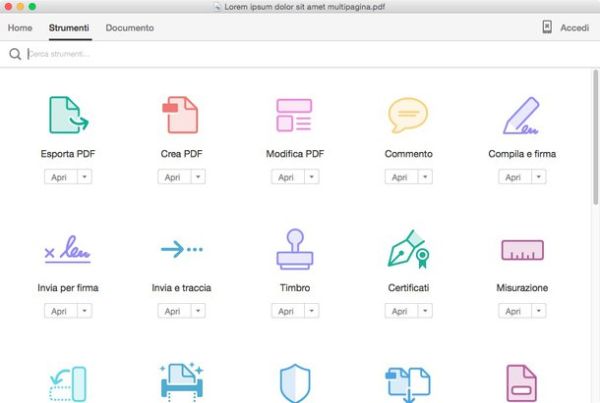
- In Strumenti trovi la lista completa delle funzioni incluse in Adobe Reader, molte delle quali vengono sbloccate solo dopo aver sottoscritto un abbonamento pay ai servizi di Adobe.
- In Documento trovi il documento visualizzato attualmente in Adobe Reader con tutti gli strumenti necessari alla sua consultazione. In alto c'è una barra degli strumenti con i pulsanti per stampare il file, spedirlo via email, cercare frasi e parole all'interno di quest'ultimo e sfogliare le pagine. Passando il cursore del mouse sul documento, invece, compare una toolbar nera contenente i pulsanti per aumentare o diminuire il livello di zoom e cambiare la modalità di visualizzazione del documento (es. schermo intero, pagina singola, scorrimento continuo). Infine, nella barra laterale di destra puoi trovare tutti gli strumenti avanzati necessari a modificare i PDF o crearne di nuovi (molti dei quali si possono sbloccare solo sottoscrivendo un abbonamento pay ai servizi di Adobe).
Fra i pochi strumenti disponibili nella versione free di Adobe Reader ci sono l'evidenziatore e le note, entrambi collocati nel menu Commento (nella barra laterale della scheda Documento).
Per utilizzare l'evidenziatore, non devi far altro che cliccare sull'apposita icona contenuta nella toolbar di Adobe Reader e selezionare con il mouse i passaggi del PDF da evidenziare. Per utilizzare le note, invece, devi selezionare l'icona del fumetto giallo e cliccare nel punto del foglio in cui inserire le tue annotazioni. Per salvare le modifiche effettuate al documento fai click sull'icona del floppy disk oppure, se preferisci lavorare su una copia del file originale, seleziona la voce Salva con nome dal menu File.
Altre funzioni molto utili di Adobe Reader sono la firma digitale e la possibilità di estrarre testi dai PDF per salvarli in file txt.
Per utilizzare la firma digitale, seleziona la voce Compila e firma dalla barra laterale di destra, clicca sul pulsante Firma che compare in alto a destra e scegli se aggiungere una firma (che può essere testuale o grafica, quindi anche fatta a mano) o aggiungere le tue iniziali al documento. Ti ricordo che questo tipo di firma, senza certificato, non ha alcun valore legale.
Se invece vuoi estrapolare il testo dal documento PDF e salvarlo come file txt, recati nel menu File > Salva come altro del programma e seleziona la voce Testo da quest'ultimo.
Le altre funzioni avanzate, come la conversione dei PDF in file di Office (Word o Excel) e la conversione di altri tipo di file in PDF, sono riservate agli abbonati ai servizi pay di Adobe. Maggiori info qui.
Se vuoi, puoi scaricare una versione di prova gratuita di Adobe Acrobat Pro DC (la versione a pagamento di Adobe Reader) della durata di 30 giorni collegandoti a questa pagina Web e cliccando sul pulsante Scarica. Per avviare il download dovrai creare un ID Adobe gratuito registrandoti al sito.
Scaricare Adobe Reader su smartphone e tablet
È possibile scaricare Adobe Reader anche su smartphone e tablet. L'applicazione è disponibile gratuitamente sugli store di Android, iOS e Windows Phone ma, così come la versione desktop, riserva l'accesso alle funzioni più avanzate solo ai sottoscrittori degli abbonamenti Acrobat Pro, PDF Pack ed Esporta PDF.
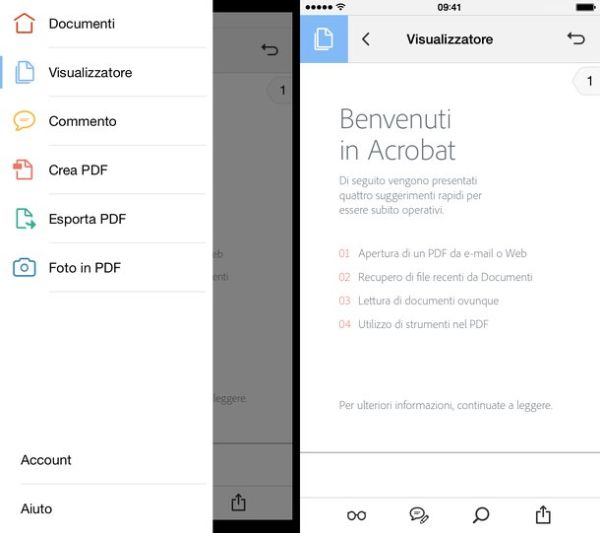
La sua interfaccia ricalca quasi perfettamente quella della controparte desktop. Sulla sinistra c'è una barra laterale (richiamabile facendo “tap” sull'icona in alto a sinistra) dalla quale si può accedere a tutte le funzioni della app: Documenti per selezionare i documenti PDF da aprire, Visualizzatore per tornare al documento visualizzato attualmente in Adobe Reader, Commento per aggiungere note ed evidenziazioni al documento, Crea PDF, Esporta PDF e Foto in PDF per accedere alle funzioni di editing e creazione riservate agli utenti pay.
Gli strumenti per sfogliare i PDF, regolare lo zoom, aggiungere note, evidenziazioni ecc. vengono visualizzati tutti nella parte bassa dello schermo.
Alternative ad Adobe Reader
Adobe Reader è un buon software, ma è lungi dall'essere perfetto. Anzi, esistono tanti altri software per la lettura e la gestione dei PDF che offrono le stesse funzioni e meritano di essere presi in considerazione. Te ne ho segnalati alcuni fra i migliori nel mio post su come leggere PDF.